
Cách Đưa Thanh Google Ra Màn Hình Chính OPPO Cực Nhanh
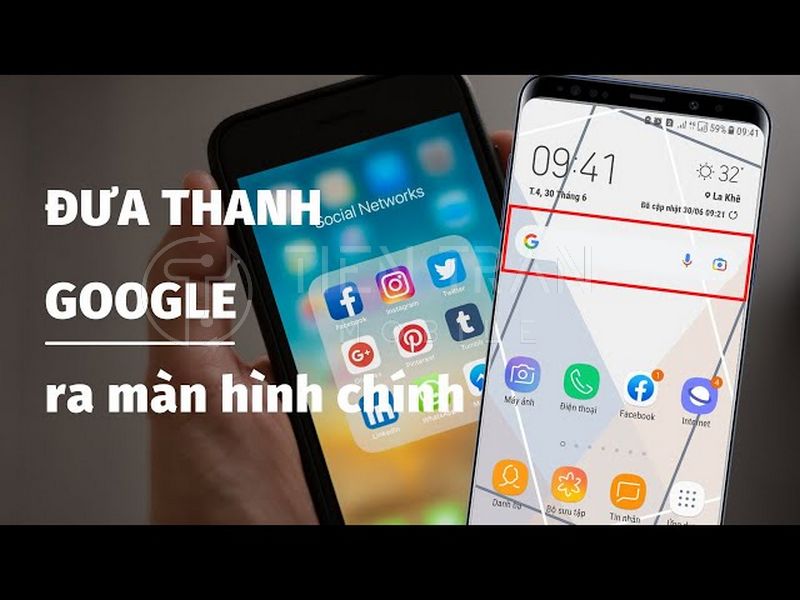
Bạn đang tìm cách đưa thanh Google ra màn hình chính OPPO để thao tác tìm kiếm nhanh hơn? Bài viết này sẽ hướng dẫn bạn từng bước chi tiết, dễ hiểu, giúp bạn đưa thanh tìm kiếm Google trở lại chỉ trong vài giây. Giải pháp này cực kỳ hữu ích nếu bạn vô tình xóa mất hoặc muốn tối ưu giao diện điện thoại thông minh của mình!

Lợi Ích Khi Đưa Thanh Google Ra Màn Hình Chính OPPO
Đôi khi, chúng ta quen thuộc với việc mở ứng dụng Google hoặc trình duyệt web để nhập từ khóa tìm kiếm. Tuy nhiên, việc cách đưa thanh Google ra màn hình chính OPPO lại mang đến cho người dùng nhiều lợi ích đáng kể. Thay vì trải qua nhiều thao tác thừa, bạn có thể tiết kiệm thời gian và tập trung hơn vào kết quả tìm kiếm. Dưới đây là những điểm nổi bật:
Tìm kiếm thông tin nhanh chóng, tiện lợi
Một trong những ưu điểm lớn nhất khi sử dụng cách đưa thanh Google ra màn hình chính OPPO là bạn có thể tìm kiếm tức thì ngay khi cần. Bạn chỉ cần mở điện thoại, vuốt đến màn hình chính và chạm vào thanh Google. Nhờ đó:
- Tiết kiệm thời gian: Thay vì phải mở thêm một ứng dụng hoặc trình duyệt, bạn truy cập ngay được thanh tìm kiếm.
- Luồng làm việc mượt mà: Nếu bạn đang làm việc đa nhiệm, cần tra cứu nhanh một thuật ngữ, địa chỉ hay tin tức, thao tác này sẽ giúp trải nghiệm liền mạch hơn rất nhiều.
Đặc biệt, trong bối cảnh ngày nay, khi thông tin thay đổi liên tục và tốc độ tra cứu thông tin là yếu tố then chốt, một thanh tìm kiếm Google ngay trên màn hình chính là “vũ khí” không thể thiếu của mọi người dùng OPPO.
Hỗ trợ tìm kiếm bằng giọng nói
Không chỉ dừng lại ở việc gõ từ khóa, Google hiện nay còn phát triển mạnh khả năng tìm kiếm bằng giọng nói (Voice Search). Khi bạn đã thực hiện cách đưa thanh Google ra màn hình chính OPPO, bạn sẽ thấy biểu tượng micro nhỏ ngay trên thanh tìm kiếm.
- Tiện lợi khi đang di chuyển: Bạn đang lái xe, đang ở ngoài đường hay đang bận tay? Chỉ cần chạm biểu tượng micro và nói, kết quả sẽ hiển thị ngay lập tức.
- Tăng cường trải nghiệm người dùng: Việc nói chuyện với trợ lý Google cũng đem lại cảm giác thú vị, tự nhiên như đang giao tiếp với một người bạn thực sự.
Ngoài ra, những người lớn tuổi, hoặc những ai không quen gõ bàn phím trên điện thoại, chắc chắn sẽ thấy thanh Google kèm tính năng tìm kiếm bằng giọng nói cực kỳ hữu ích.
Truy cập Google mà không cần mở trình duyệt
Một lý do khiến rất nhiều người yêu thích cách đưa thanh Google ra màn hình chính OPPO chính là khả năng truy cập Google không cần mở trình duyệt. Khi bạn chạm vào thanh tìm kiếm, hệ thống sẽ tự động kích hoạt chức năng tìm kiếm của Google. Điều này giúp:
- Giảm tải bước mở Chrome, Cốc Cốc, hay bất kỳ trình duyệt nào: Nhờ vậy, tiết kiệm thời gian và hạn chế rối mắt do quá nhiều icon ứng dụng.
- Tránh lỗi liên quan đến trình duyệt: Nếu trình duyệt Chrome của bạn gặp sự cố, bạn vẫn có thể tận dụng ngay thanh tìm kiếm này mà không phải cài thêm ứng dụng khác.
Nhìn chung, việc đặt thanh Google trên màn hình chính là một thủ thuật nhỏ nhưng vô cùng hữu ích, nhất là cho những ai thường xuyên cần tra cứu thông tin.
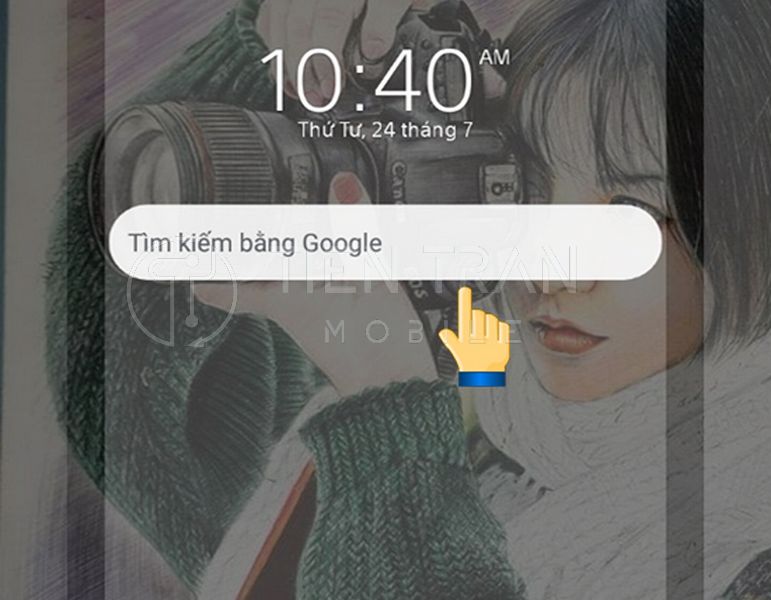
Hướng Dẫn Cách Đưa Thanh Google Ra Màn Hình Chính OPPO
Sau khi đã hiểu tầm quan trọng và lợi ích của thủ thuật này, chắc hẳn bạn đang rất nóng lòng muốn biết cách đưa thanh Google ra màn hình chính OPPO đúng không nào? Dưới đây là hướng dẫn từng bước vô cùng chi tiết, để dù bạn là người mới sử dụng điện thoại OPPO cũng có thể thực hiện dễ dàng.
Bước 1: Nhấn giữ vào khoảng trống trên màn hình chính
- Tại màn hình chính (Home Screen) của điện thoại OPPO, hãy tìm một khoảng trống (nơi không có biểu tượng ứng dụng hoặc thư mục).
- Chạm và giữ trong vài giây cho đến khi giao diện chỉnh sửa màn hình (hoặc giao diện tùy chỉnh) hiện ra.
Việc chạm và giữ này chính là thao tác cơ bản trên hầu hết thiết bị Android, không chỉ riêng OPPO. Mục đích là để hệ thống hiểu rằng bạn muốn tùy chỉnh cách sắp xếp widget, biểu tượng…
Bước 2: Chọn mục “Tiện ích” hoặc “Widget”
Khi giao diện chỉnh sửa xuất hiện, bạn sẽ thấy các tùy chọn như:
- Hình nền,
- Hiệu ứng chuyển trang,
- Tiện ích (Widget).
Tùy vào từng phiên bản ColorOS và dòng điện thoại OPPO, mục “Tiện ích” có thể nằm ngay ở thanh menu dưới hoặc ở danh sách thả xuống. Bạn hãy chọn đúng mục này để chuyển sang bước tiếp theo trong cách đưa thanh Google ra màn hình chính OPPO.
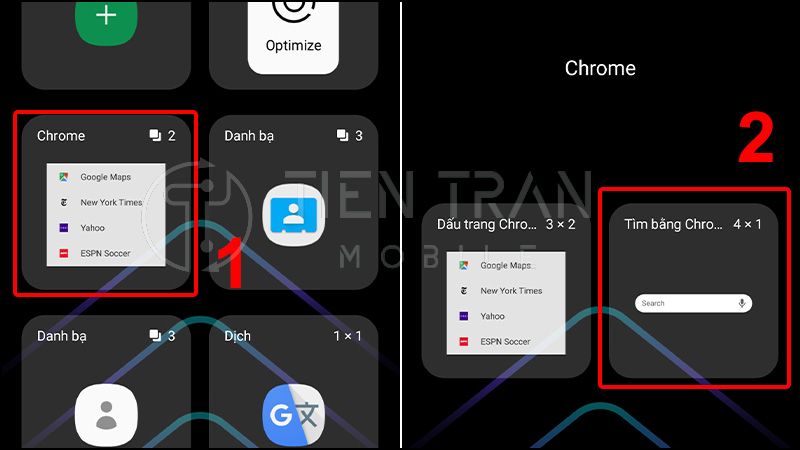
Bước 3: Tìm kiếm tiện ích Google Tìm kiếm
- Một danh sách các widget sẵn có trong hệ thống sẽ hiện ra.
- Lướt qua và tìm “Google Tìm kiếm” hoặc “Google Search Bar”.
Thông thường, widget thanh tìm kiếm của Google sẽ có biểu tượng chữ G (Google) rất quen thuộc, độ dài dạng thanh ngang. Bạn cần tìm chính xác vì trong thư viện widget có thể có nhiều tùy chọn khác nhau, như Google Tin tức, Google Dịch, Google Keep, v.v.
Bước 4: Nhấn giữ và kéo thanh Google ra vị trí mong muốn
Khi đã tìm thấy widget “Google Tìm kiếm”, bạn chỉ cần:
- Chạm và giữ vào widget đó.
- Kéo nó ra bất kỳ màn hình chính nào bạn muốn.
- Thả tay để “thả” widget tại vị trí vừa chọn.
Bạn nên chọn vị trí thuận mắt, dễ chạm, chẳng hạn như ngay chính giữa phía trên màn hình hoặc bên dưới một chút. Tùy theo sở thích của mỗi người mà bạn có thể sắp xếp sao cho đẹp, gọn gàng nhất.
Bước 5: Tùy chỉnh kích thước thanh Google nếu cần
Sau khi đã thả widget, bạn có thể tùy chỉnh kích thước thanh Google sao cho vừa vặn:
- Chạm và giữ vào thanh Google cho đến khi xuất hiện khung viền có các nút điều chỉnh ở 4 góc hoặc 2 bên.
- Kéo giãn hoặc thu hẹp để thanh tìm kiếm có kích thước phù hợp.
Như vậy, bạn đã hoàn tất cách đưa thanh Google ra màn hình chính OPPO. Từ bây giờ, bất cứ lúc nào cần tra cứu, bạn chỉ cần chạm vào thanh này để nhập nội dung tìm kiếm hoặc dùng giọng nói. Thật tiện lợi đúng không?
Mẹo thêm: Nếu bạn chưa có ứng dụng Google hoặc phiên bản Google quá cũ, hãy vào CH Play để cài đặt hoặc cập nhật ứng dụng nhằm đảm bảo tính ổn định và tận dụng đầy đủ tính năng của thanh Google.
Cách Xóa Thanh Google Trên Màn Hình Chính OPPO
Trong một số trường hợp, bạn cần xóa thanh Google tạm thời để dọn dẹp màn hình hoặc thiết lập bố cục mới. Việc xóa cũng khá đơn giản, bạn chỉ mất vài giây:
Nhấn giữ thanh Google
- Tại màn hình chính, hãy chạm và giữ vào thanh Google mà bạn đã thêm trước đó.
- Giữ liên tục cho đến khi điện thoại hiện giao diện cho phép tùy chỉnh hoặc di chuyển widget.
Kéo thanh vào biểu tượng thùng rác hoặc chọn “Xóa”
- Thông thường, ở cạnh trên hoặc cạnh dưới màn hình sẽ xuất hiện biểu tượng “thùng rác” hoặc nút “Xóa” (Remove).
- Kéo thanh Google đến biểu tượng thùng rác hoặc nhấn vào tùy chọn “Xóa”.
Ngay lập tức, thanh Google sẽ biến mất khỏi màn hình chính của bạn. Nếu sau này muốn sử dụng lại, bạn chỉ cần lặp lại cách đưa thanh Google ra màn hình chính OPPO như đã hướng dẫn.
Giải Quyết Một Số Lỗi Liên Quan Khi Sử Dụng Thanh Google
Đôi khi, trong quá trình sử dụng, bạn có thể gặp một vài lỗi hoặc sự cố liên quan đến widget thanh Google. Đừng quá lo lắng, vì điều này có thể do nhiều yếu tố như hệ điều hành, xung đột ứng dụng, cấu hình sai… Dưới đây là cách khắc phục một số trường hợp phổ biến.
Thanh Google không hoạt động - cách xử lý
Nếu bạn chạm vào thanh Google nhưng không thể gõ được từ khóa, hoặc không thấy đề xuất (suggestion) hiện ra, hãy thử các bước sau:
- Kiểm tra kết nối mạng: Thanh Google cần có kết nối internet để hoạt động. Đảm bảo Wi-Fi hoặc dữ liệu di động đang ổn định.
- Cập nhật ứng dụng Google: Vào CH Play, tìm ứng dụng “Google” và bấm Cập nhật (Update) nếu có phiên bản mới.
- Xóa cache và dữ liệu:
- Vào Cài đặt → Ứng dụng → Google → Lưu trữ.
- Chọn Xóa bộ nhớ cache và Xóa dữ liệu.
- Khởi động lại điện thoại: Đôi khi, chỉ cần khởi động lại máy là lỗi sẽ tự biến mất.
Nếu sau khi thử tất cả biện pháp trên mà vẫn không khắc phục được, bạn nên cân nhắc mang máy đến trung tâm sửa chữa hoặc gọi cho Tiến Trần Mobile qua số 0943354321 để được hỗ trợ chuyên sâu.
Không thấy tiện ích Google trong mục “Tiện ích”
Bạn đã vào đúng phần “Tiện ích” (Widget) nhưng lại không tìm thấy thanh Google?
- Kiểm tra xem ứng dụng Google đã được cài đặt hay chưa: Một số trường hợp, máy có thể vô tình gỡ cài đặt (do xung đột hay reset máy).
- Kiểm tra ứng dụng có bị tắt (disabled) không: Vào Cài đặt → Ứng dụng → Tìm Google → Kiểm tra trạng thái.
- Cập nhật hệ điều hành: Nếu ColorOS hoặc hệ điều hành Android quá cũ, có thể widget Google không xuất hiện. Hãy thử cập nhật.
Những bước trên thường giúp tìm lại widget một cách nhanh chóng.
Thanh Google bị lỗi hiển thị trên OPPO
Một số trường hợp khác, thanh Google bị méo, hiển thị sai kích thước, hoặc văn bản trên thanh tìm kiếm bị mờ:
- Kiểm tra tùy chỉnh hiển thị: Có thể bạn đã thay đổi độ phân giải màn hình hoặc cài đặt giao diện theme không tương thích.
- Tắt các app launcher lạ: Nếu bạn sử dụng launcher của bên thứ ba, đôi khi widget Google không tương thích hoàn toàn. Thử quay lại launcher gốc (mặc định) của OPPO xem sao.
- Thử xóa và thêm lại: Xóa thanh Google và thực hiện lại cách đưa thanh Google ra màn hình chính OPPO.
Cách khôi phục thanh Google bị mất
Nếu thanh Google bị mất sau khi khởi động lại máy hoặc sau khi update phần mềm, bạn chỉ cần lặp lại quá trình thêm widget như ở phần hướng dẫn. Đừng quên kiểm tra xem ứng dụng Google đã có mặt trên máy và đang hoạt động bình thường.

Câu Hỏi Thường Gặp Về Thanh Google Trên OPPO
Dưới đây là một số câu hỏi phổ biến mà nhiều người dùng OPPO thường thắc mắc khi áp dụng cách đưa thanh Google ra màn hình chính OPPO. Hy vọng qua phần giải đáp này, bạn sẽ hiểu rõ hơn và chủ động xử lý những tình huống gặp phải.
Làm sao để tìm kiếm bằng giọng nói với thanh Google?
Như đã đề cập, thanh Google hỗ trợ tính năng Voice Search thông qua biểu tượng micro nhỏ. Các bước thực hiện như sau:
- Chạm vào biểu tượng micro trên thanh Google.
- Nói từ khóa hoặc câu lệnh cần tìm.
- Google sẽ tự động xử lý giọng nói, chuyển thành văn bản và hiển thị kết quả.
Ví dụ, bạn chỉ cần nói: “Thời tiết hôm nay ở TP.HCM thế nào?” Ngay lập tức, Google sẽ đưa ra dự báo thời tiết liên quan.
Tại sao thanh Google không phản hồi khi chạm?
Thanh Google không phản hồi có thể xuất phát từ:
- Lỗi cảm ứng: Thử chạm vào các ứng dụng khác xem có phản hồi không. Nếu không, có thể màn hình có vấn đề.
- Ứng dụng Google bị treo: Hãy tắt hẳn ứng dụng Google hoặc khởi động lại máy.
- Quá tải bộ nhớ: Nếu điện thoại đã chạy quá lâu không khởi động lại, nhiều ứng dụng nền chiếm RAM, hãy thử dọn dẹp rác và giải phóng tài nguyên.
Nếu tình trạng vẫn kéo dài, bạn có thể cân nhắc mang máy đến Tiến Trần Mobile tại địa chỉ 284 Cao Đạt, phường 1, Quận 5 để được các kỹ thuật viên kiểm tra trực tiếp.
Cách cài đặt lại ứng dụng Google nếu bị lỗi?
Trong trường hợp bạn nghi ngờ ứng dụng Google bị hỏng hoặc hoạt động không ổn định:
- Gỡ cài đặt cập nhật: Vào Cài đặt → Ứng dụng → Google → Gỡ cài đặt cập nhật (nếu tùy chọn có sẵn).
- Xóa bộ nhớ cache và dữ liệu như hướng dẫn ở phần trước.
- Cài đặt lại phiên bản mới nhất từ CH Play.
Hãy đảm bảo kết nối internet ổn định để quá trình tải xuống và cài đặt diễn ra suôn sẻ.
Có thể di chuyển thanh Google sang màn hình khác không?
Hoàn toàn có thể. Sau khi đã thêm thanh Google, bạn chỉ cần chạm và giữ widget, sau đó kéo sang các trang màn hình chính khác. Hãy bố trí sao cho tiện nhất đối với thao tác hàng ngày của bạn.
Bảng So Sánh Nhanh Giữa Các Phiên Bản ColorOS Về Tính Năng Widget Google
Phiên Bản ColorOSHỗ Trợ Widget GoogleVị Trí Menu Tiện ÍchTùy Chỉnh Kích Thước WidgetTìm Kiếm Bằng Giọng NóiColorOS 5CóNhấn giữ màn hình → Tiện ÍchCó giới hạn nhất địnhCó, nhưng cần cập nhật GoogleColorOS 6CóNhấn giữ màn hình → WidgetTùy chỉnh dễ dàngTích hợp micro trên thanh GoogleColorOS 7CóNhấn giữ màn hình → WidgetTự do hơn (có thể thu phóng)Tích hợp micro và Google AssistantColorOS 11CóNhấn giữ màn hình → WidgetTùy chỉnh đa dạng, hỗ trợ nhiều tỉ lệTích hợp micro, có trợ lý thông minhColorOS 12 & 13CóNhấn giữ màn hình → WidgetTối ưu tương tác, hiệu ứng mượtTìm kiếm bằng giọng nói mượt hơn, gắn liền với AssistantGhi chú: Tùy theo từng dòng máy cụ thể (OPPO A series, OPPO F series, Reno series, Find series…) mà giao diện có thể hơi khác, nhưng về cơ bản, bạn vẫn sẽ làm tương tự cách đưa thanh Google ra màn hình chính OPPO đã chia sẻ.
Kết Luận
Đối với những lỗi nặng hơn, ví dụ như thanh Google biến mất liên tục, bị lỗi hiển thị, hay nghiêm trọng hơn là màn hình cảm ứng không nhận, bạn nên cân nhắc tìm đến các trung tâm dịch vụ chuyên nghiệp. Nếu bạn đang ở khu vực TP.HCM, hãy ghé Tiến Trần Mobile:
- Địa chỉ: 284 Cao Đạt, phường 1, Quận 5
- Số điện thoại: 0943354321
- Website: https://tientranmobile.com/
Tại đây, bạn sẽ được đội ngũ kỹ thuật viên giàu kinh nghiệm hỗ trợ khắc phục lỗi. Đồng thời, bạn còn nhận được tư vấn miễn phí về các thủ thuật, trong đó có cách đưa thanh Google ra màn hình chính OPPO và các cài đặt tối ưu khác để máy luôn chạy mượt.
Link nội dung: https://career.edu.vn/cach-dua-thanh-google-ra-man-hinh-chinh-a77402.html