
Cách xóa Section Break trong Word trên máy Windows và Macbook
Cách xóa Section Break trong Word là một thao tác mọi người dùng cần nắm vững để có thể làm việc hiệu quả. Khi tài liệu của bạn chứa quá nhiều Section Break, nó có thể gây rối và khó chỉnh sửa. Biết cách để xóa Section Break sẽ giúp bạn tiết kiệm thời gian và dễ dàng tối ưu hóa bố cục tài liệu.
Section Break là gì?
Section Break trong Microsoft Word giúp chia tài liệu thành các phần riêng biệt với định dạng và tùy chỉnh độc lập. Điều này cho phép thay đổi kiểu chữ, lề, số trang mà không ảnh hưởng đến các phần khác.

Tuy nhiên, quá nhiều Section Break có thể gây rối, làm tài liệu khó chỉnh sửa hoặc gặp lỗi khi in ấn. Vì vậy, việc biết cách xóa section break không cần thiết giúp bạn kiểm soát bố cục tài liệu hiệu quả hơn, tránh rối mắt và tiết kiệm thời gian chỉnh sửa.
Đừng để công việc bị gián đoạn, một chiếc laptop mạnh mẽ sẽ giúp bạn xử lý mọi tác vụ nhanh chóng và dễ dàng. Từ việc xóa Section Break trong Word đến các công việc khác, laptop hiện đại giúp bạn làm việc mọi lúc, mọi nơi. Hãy khám phá ngay và nhanh tay lựa chọn những mẫu laptop vượt trội để công việc của bạn thêm phần suôn sẻ.
[Product_Listing categoryid="380" propertyid="" customlink="https://cellphones.com.vn/laptop.html" title="Danh sách Laptop đang được quan tâm nhiều tại CellphoneS"]
Tại sao cần phải biết cách xóa Section Break?
Khi làm việc với tài liệu phức tạp, Section Break có thể gây rối và làm bố cục trở nên lộn xộn. Việc xóa những Section Break không cần thiết giúp tài liệu trở nên mượt mà, dễ chỉnh sửa hơn
- Tối ưu hóa bố cục tài liệu: Sau khi chỉnh sửa, xóa các Section Break không cần thiết giúp tài liệu mượt mà và thống nhất hơn.

- Khắc phục lỗi định dạng: Section Break đôi khi gây lỗi hiển thị hoặc in ấn, việc xóa chúng giúp tránh những vấn đề này.
- Tăng hiệu quả công việc: cách xóa Section Break trong Word giúp tài liệu nhẹ hơn, dễ dàng chia sẻ và in ấn.
Cách xóa Section Break trong Word cho Windows
Khi làm việc trên Word với tài liệu dài, những Section Break có thể gây phiền toái và làm gián đoạn bố cục. Hãy cùng khám phá cách đơn giản để xóa các Section Break trên Windows, giúp tài liệu của bạn trở nên gọn gàng.
Xóa Section Break riêng lẻ
Khi làm việc với tài liệu, đôi khi bạn chỉ cần xóa section break duy nhất mà không ảnh hưởng đến các phần khác. Để hoàn thành công việc dễ dàng và tiện lợi làm theo các bước sau:
- Bước 1: Trên thanh công cụ, chọn thẻ "Home", sau đó nhấp vào nút "Show/Hide" trong nhóm "Paragraph". Điều này sẽ hiển thị tất cả các ký tự không in, bao gồm dấu Section Break.

- Bước 2: Tìm và chọn dấu Section Break bạn muốn xóa bằng cách đặt con trỏ chuột ngay trước nó.

- Bước 3: Nhấn Delete trên bàn phím để loại bỏ Section Break đó. Khi xong, dấu phân tách sẽ biến mất khỏi tài liệu.

Chỉ với vài bước đơn giản, bạn đã biết cách để xóa Section Break một cách hiệu quả mà không làm gián đoạn bố cục tài liệu. Hãy thử ngay để tối ưu hóa tài liệu của mình!
Xóa toàn bộ Section Break trong Word
Đôi khi bạn cần xóa section break không cần thiết để tạo ra một tài liệu gọn gàng và dễ quản lý hơn. Sau đây là cách xóa Section Break trong Word một cách nhanh nhất.
- Bước 1: Mở tab "Home", chọn "Replace", sau đó nhấp vào "More" để hiển thị thêm các tùy chọn.

- Bước 2: Trong cửa sổ "Find and Replace", chọn "Special", sau đó chọn "Section Break".

- Bước 3: Nhấn "Replace All", chọn "OK", và cuối cùng đóng hộp thoại bằng cách nhấp vào biểu tượng dấu "X". Vậy là bạn đã hoàn thành việc xóa toàn bộ Section Break trong tài liệu.

Với vài bước đơn giản, bạn có thể dễ dàng loại bỏ các Section Break và có được một tài liệu hoàn chỉnh. Hãy thử ngay để tài liệu không còn vướng bận những phân tách không cần thiết.
Cách xóa Section Break toàn bộ trong Word bằng VBA
Khi bạn cần xóa tất cả các Section Break trong tài liệu Word, sử dụng VBA là một giải pháp nhanh chóng và hiệu quả. Dưới đây là các bước đơn giản và dễ thực hiện để bạn có thể xóa Section Break một cách nhanh chóng
- Bước 1: Nhấn tổ hợp phím Alt + F11 để mở cửa sổ Microsoft Visual Basic for Application.

- Bước 2: Trong cửa sổ hiển thị, chọn Insert > Module từ menu xổ xuống.
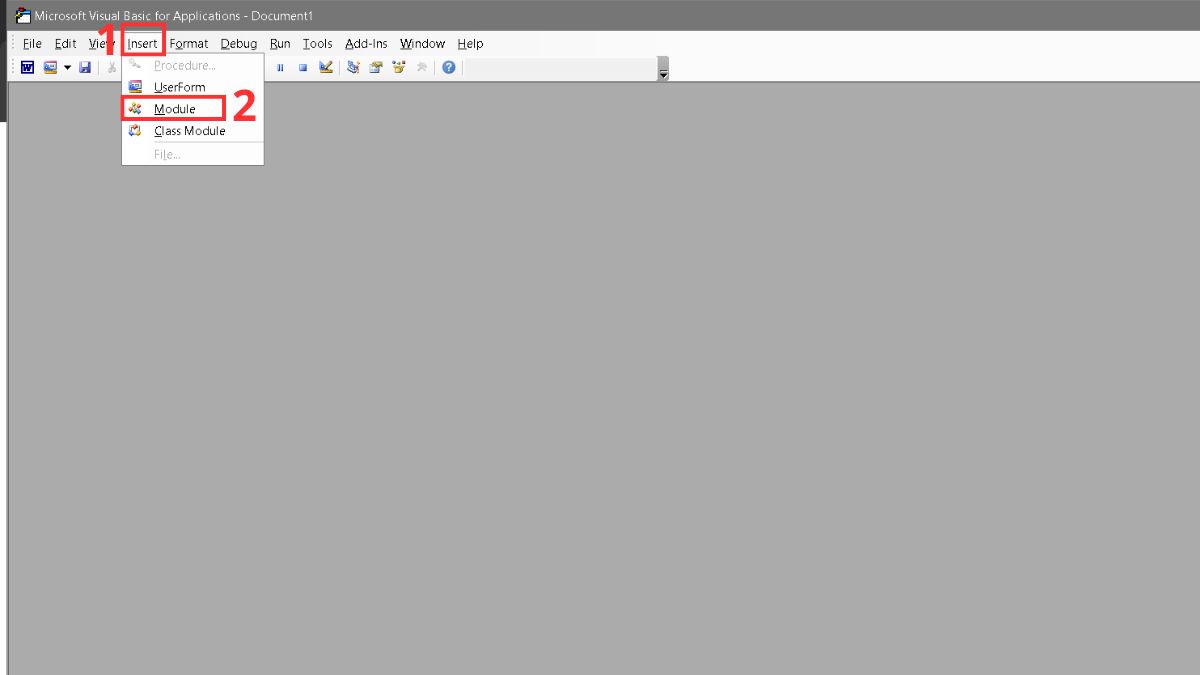
- Bước 3: Nhập đoạn mã vào khung Module và nhấn Run trên thanh menu để chạy mã.

- Bước 4: Sau khi thực hiện, tất cả Section Break trong tài liệu sẽ được xóa ngay lập tức.

Sử dụng VBA giúp bạn loại bỏ Section Break một cách tự động, tiết kiệm thời gian và công sức. Để tối ưu hóa tài liệu của một cách hiệu quả hãy thử ngay cách để xóa Section Break.
Cách xóa Section Break trong Word trên Macbook
Xóa toàn bộ Section Break trên Mac
Khi làm việc với tài liệu dài trên Mac, cách xóa Section Break trong Word có thể giúp bạn đơn giản hóa bố cục tài liệu. Dưới đây là các bước nhanh chóng để xóa tất cả các Section Break mà không làm mất đi nội dung quan trọng.
- Bước 1: Truy cập Edit > Find > Replace.

- Bước 2: Trong cửa sổ "Find and Replace", chọn Section Break.

- Bước 3: Nhấn Replace All và sau đó chọn OK. Vậy là bạn đã hoàn tất việc xóa toàn bộ Section Break trong tài liệu.

Với vài thao tác đơn giản, bạn đã có thể dễ dàng loại bỏ mọi Section Break không cần thiết. Hãy thử áp dụng để tài liệu của bạn trở nên gọn gàng và dễ dàng chỉnh sửa hơn!
Xóa Section Break riêng lẻ trên Mac
Khi bạn chỉ cần xóa section break riêng lẻ trong tài liệu Word trên Mac, quy trình này cực kỳ đơn giản và tiết kiệm thời gian. Hướng dẫn này sẽ giúp bạn rút ngắn thời gian và thực hiện công việc nhẹ nhàng hơn.
- Bước 1: Kích vào biểu tượng "Show/Hide" trong phần "Paragraph". Điều này sẽ làm lộ ra mọi ký tự không in, bao gồm cả dấu Section Break.

- Bước 2: Xác định vị trí dấu Section Break cần xóa, sau đó di chuyển con trỏ chuột ngay trước dấu phân tách.

- Bước 3: Nhấn Delete trên bàn phím để loại bỏ Section Break. Khi thực hiện xong, dấu phân tách sẽ biến mất, trả lại tài liệu của bạn mượt mà.

Với vài bước đơn giản, bạn đã có thể dễ dàng chỉnh sửa tài liệu mà không làm gián đoạn bố cục. Để công việc trở nên hiệu quả hơn, đừng ngần ngại áp dụng cách để xóa Section Break ngay hôm nay.
Khi bạn đã nắm vững cách xóa Section Break trong Word, việc chỉnh sửa và tối ưu hóa tài liệu sẽ trở nên nhanh chóng và dễ dàng hơn. Dù trên máy Windows hay Macbook, hiểu rõ cách để xóa Section Break sẽ giúp bạn tạo ra một tài liệu sạch sẽ và mượt mà. Đừng ngần ngại áp dụng những thủ thuật Word này để nâng cao hiệu quả công việc của mình.
Xem thêm bài viết trong chuyên mục: Tin học văn phòng/Thủ thuật word
Link nội dung: https://career.edu.vn/cach-xoa-page-break-trong-word-a77912.html