
Mách bạn 7 cách tìm kiếm trong Excel nhanh chóng chưa tới 2s
Hãy xem ngay bài viết dưới đây để sử dụng Excel một cách hiệu quả và tiện lợi bạn nhé!

Lợi ích khi biết cách tìm kiếm trong Excel
Thành thạo cách tìm kiếm nhanh trong Excel mang lại lợi ích to lớn trong công việc, đặc biệt khi bạn phải xử lý khối lượng dữ liệu khổng lồ. Kỹ năng này không chỉ giúp định vị thông tin một cách chính xác mà còn tối ưu hóa quy trình làm việc.

Nhờ vậy, người dùng có thể nâng cao hiệu suất phân tích và lập báo cáo, hỗ trợ đưa ra quyết định nhanh chóng và chính xác hơn.
Cách tìm kiếm trong Excel bằng hàm SEARCH
Sử dụng hàm SEARCH là một trong những cách tìm kiếm trong Excel có nhiều sheet hiệu quả và dễ áp dụng.
Bước 1: Để bắt đầu, bạn hãy gõ công thức =SEARCH("M",B3,1) trực tiếp vào ô bạn muốn kết quả xuất hiện. Trong đó: "M" là ký tự bạn muốn tìm, B3 là ô chứa chuỗi văn bản, 1 là vị trí bắt đầu tìm kiếm trong chuỗi.

Bước 2: Tiếp tục nhấn Enter để thực thi hàm.
Bước 3: Excel sẽ trả về vị trí đầu tiên của ký tự "M" trong chuỗi tại ô B3.
Nắm vững cách dùng hàm tìm kiếm trong Excel sẽ giúp mọi thao tác của bạn trở nên dễ dàng và hiệu quả vượt trội. Để nâng tầm trải nghiệm và tối ưu hóa năng suất làm việc, hãy tham khảo ngay một số dòng laptop Sforum đã tổng hợp dưới đây nhé!
[Product_Listing categoryid="380" propertyid="" customlink="https://cellphones.com.vn/laptop.html" title="Danh sách Laptop đang được quan tâm nhiều tại CellphoneS"]
Cách tìm kiếm trong Excel bằng các phím tắt nhanh chóng
Dưới đây là một số phím tắt hỗ trợ cách tìm kiếm nhanh trong Excel, giúp người dùng thao tác linh hoạt và tiết kiệm thời gian khi xử lý:
- Ctrl + F: Mở hộp thoại Find trong công cụ Find & Replace để tìm nội dung trong bảng tính.

- Ctrl + H: Truy cập nhanh vào thẻ Replace để thay thế dữ liệu theo từ khóa xác định.
- Ctrl + Shift + F4: Di chuyển đến kết quả tìm kiếm trước đó trong danh sách tìm được.
- Shift + F4: Tự động chuyển đến mục trùng khớp kế tiếp mà không cần mở lại cửa sổ tìm kiếm.
- Ctrl + J: Dùng để tìm hoặc thay thế ký tự xuống dòng (line break) - hữu ích khi xử lý dữ liệu văn bản dài
Cách tìm kiếm dữ liệu trùng trong Excel
Cách tìm kiếm trong Excel sau sẽ hỗ trợ bạn định vị và quản lý các mục trùng lặp, giúp bảng tính trở nên chính xác và gọn gàng hơn.
Bước 1: Đầu tiên bạn cần xác định chính xác cột dữ liệu muốn kiểm tra trùng lặp và bôi đen cột đó.

Bước 2: Vào tab Home -> Style để chọn mục Conditional Formatting. Di chuyển đến mục Highlight Cells Rules, rồi tiếp tục chọn Duplicate Values để hoàn tất thao tác.
Bước 3: Cuối cùng, bạn chỉ cần chọn màu tô nổi bật các giá trị trùng trong hộp thoại là hoàn thành cách tìm kiếm trong Excel có nhiều sheet.
Cách tìm kiếm nhanh trong Excel bằng Find
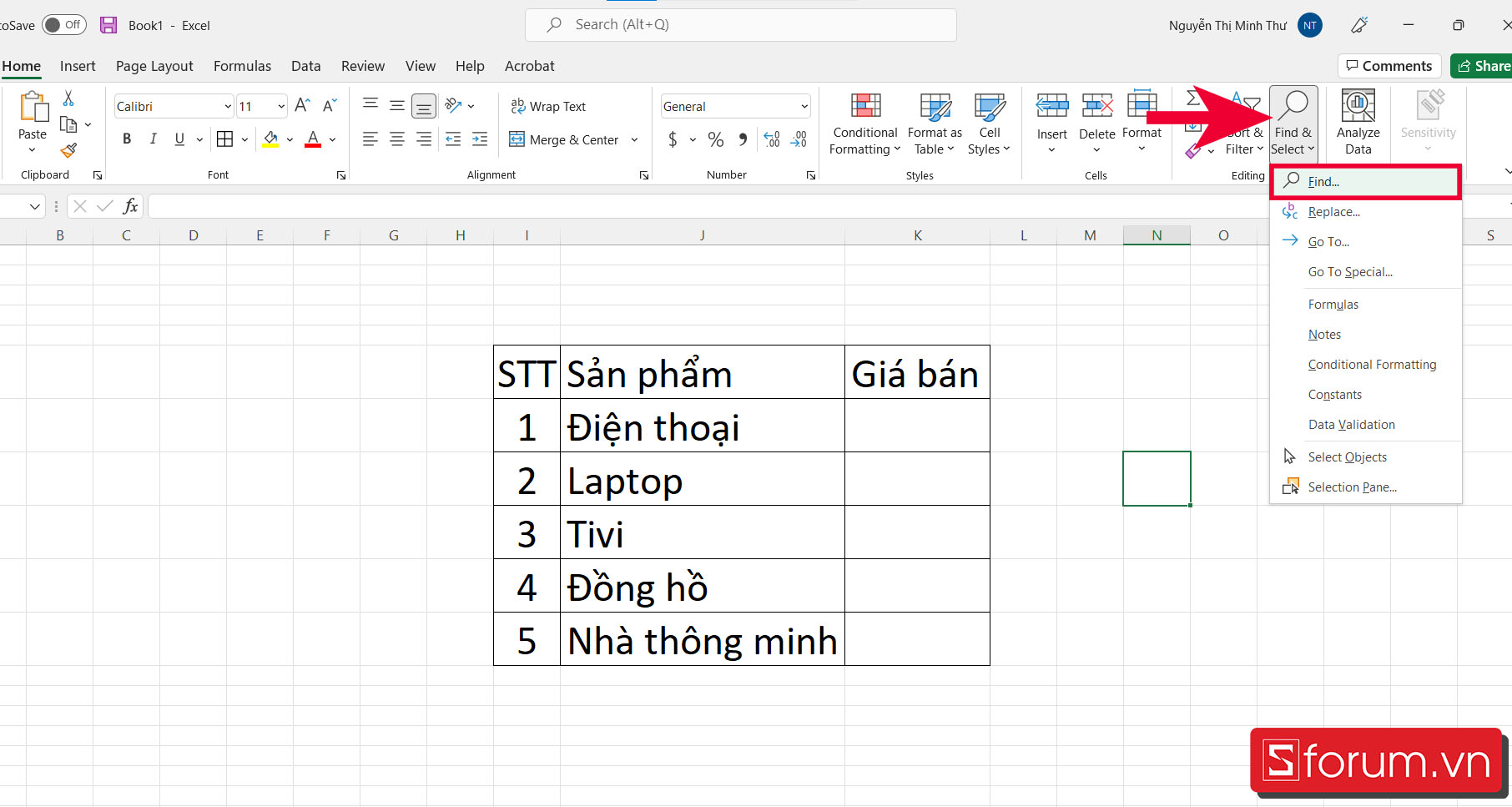
Bước 1: Đầu tiên bạn vào Home, chọn 'Find & Select'và chọn mục 'Find'để tìm kiếm.
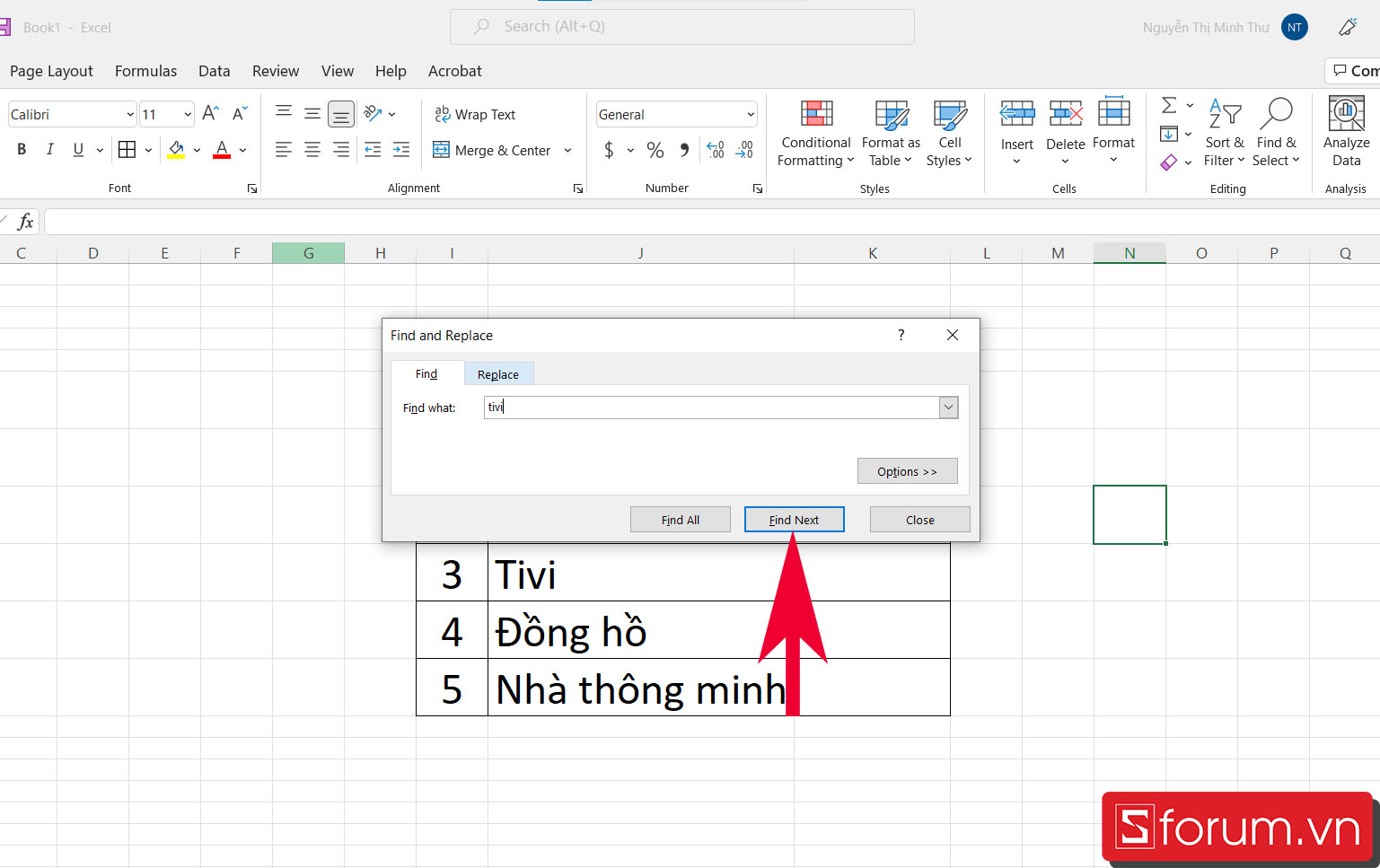
Bước 2: Tiếp theo, nhập từ khoá mà bạn muốn tìm vào ô Find what, sau đó click vào 'Find Next'để tìm.
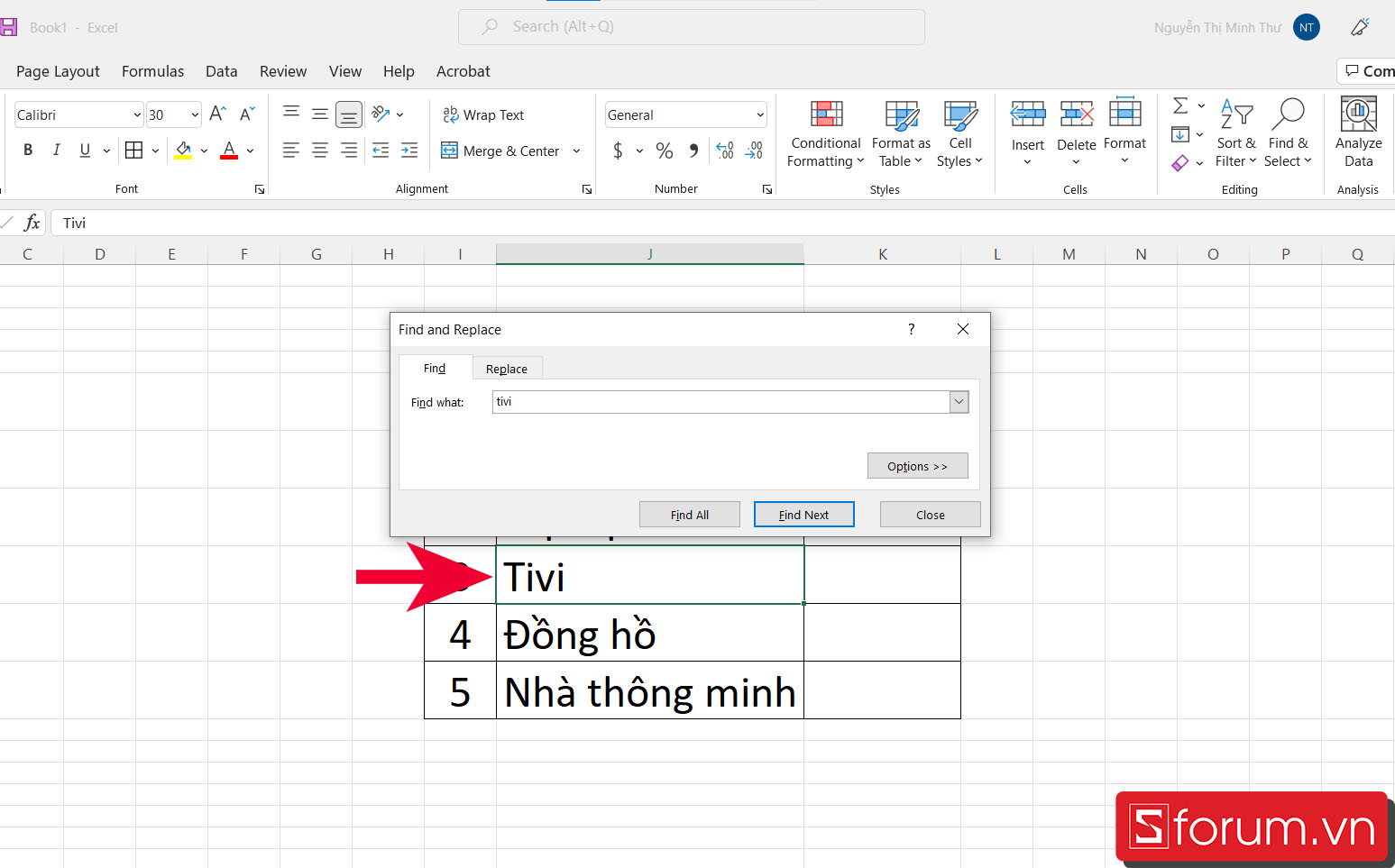
Bước 3: Từ khoá mà bạn cần tìm sẽ được hiển thị như ví dụ dưới đây.
Cách tìm kiếm và thay thế trong Excel bằng Replace
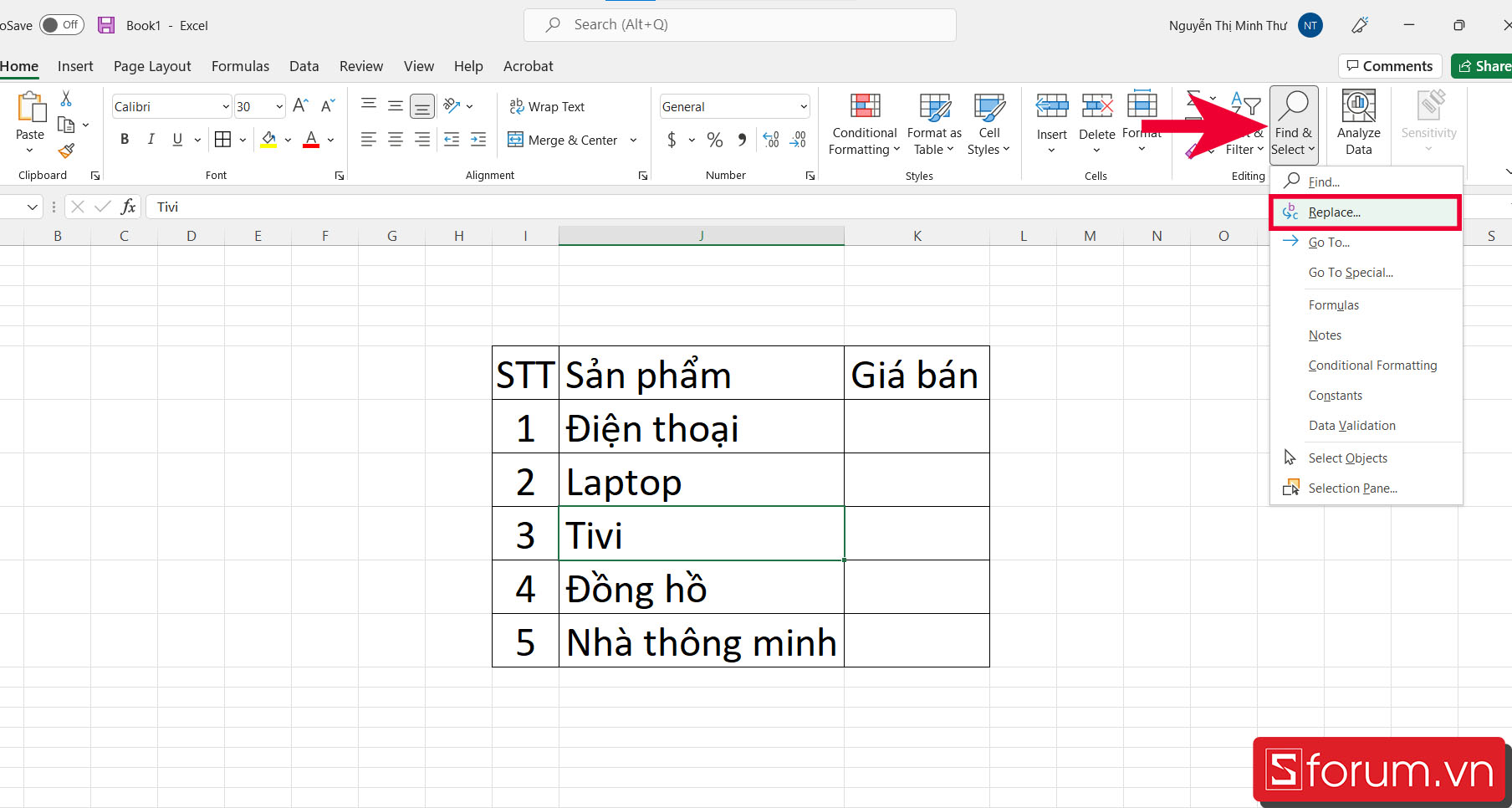
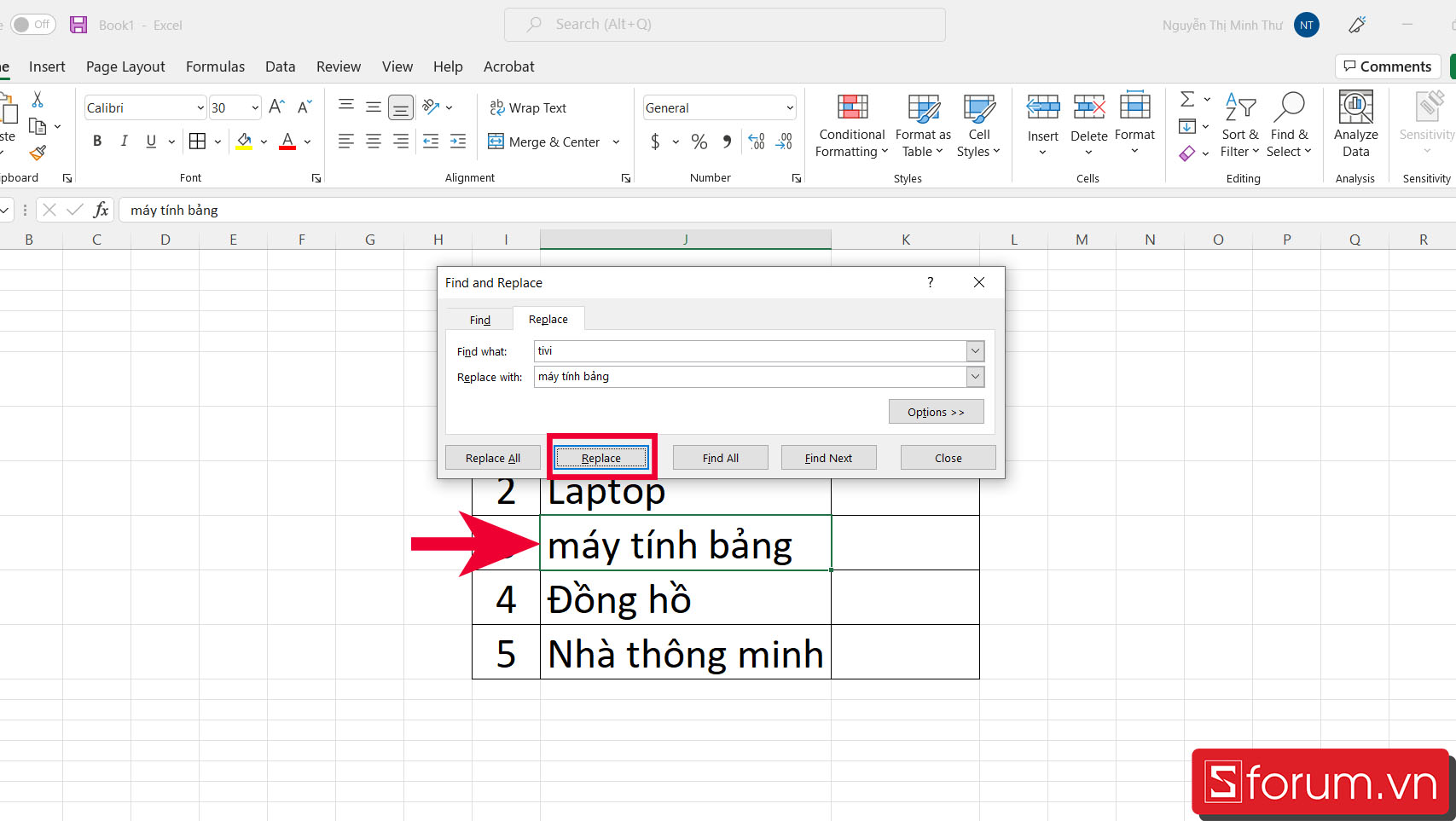
Bước 1: Bạn vào thẻ Home, chọn 'Find & Replace'và chọn 'Replace'để thay thế từ khóa.
Bước 2: Tiếp theo, nhập từ cần tìm vào ô Find what và nhập từ cần thay thế vào ô Replace with, sau đó nhấn 'Replace'. Kết quả sẽ hiện như hình sau.
Hướng dẫn tìm tên trong cột bằng Auto Filter
Bước 1: Để tìm tên trong cột bằng Auto Filter, bạn chọn hàng đầu tiên của bảng, sau đó vào thẻ Data và chọn 'Filter'.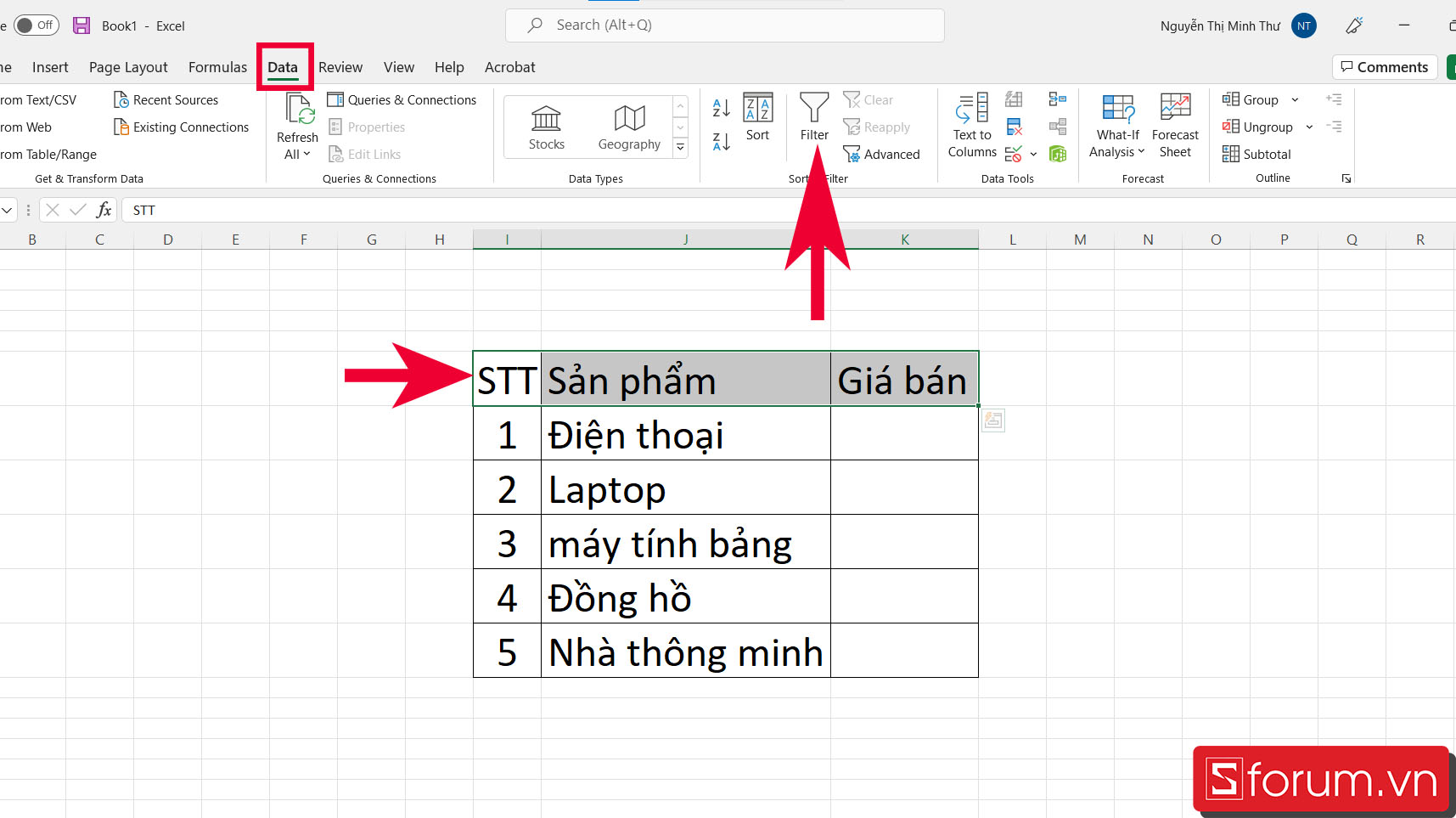
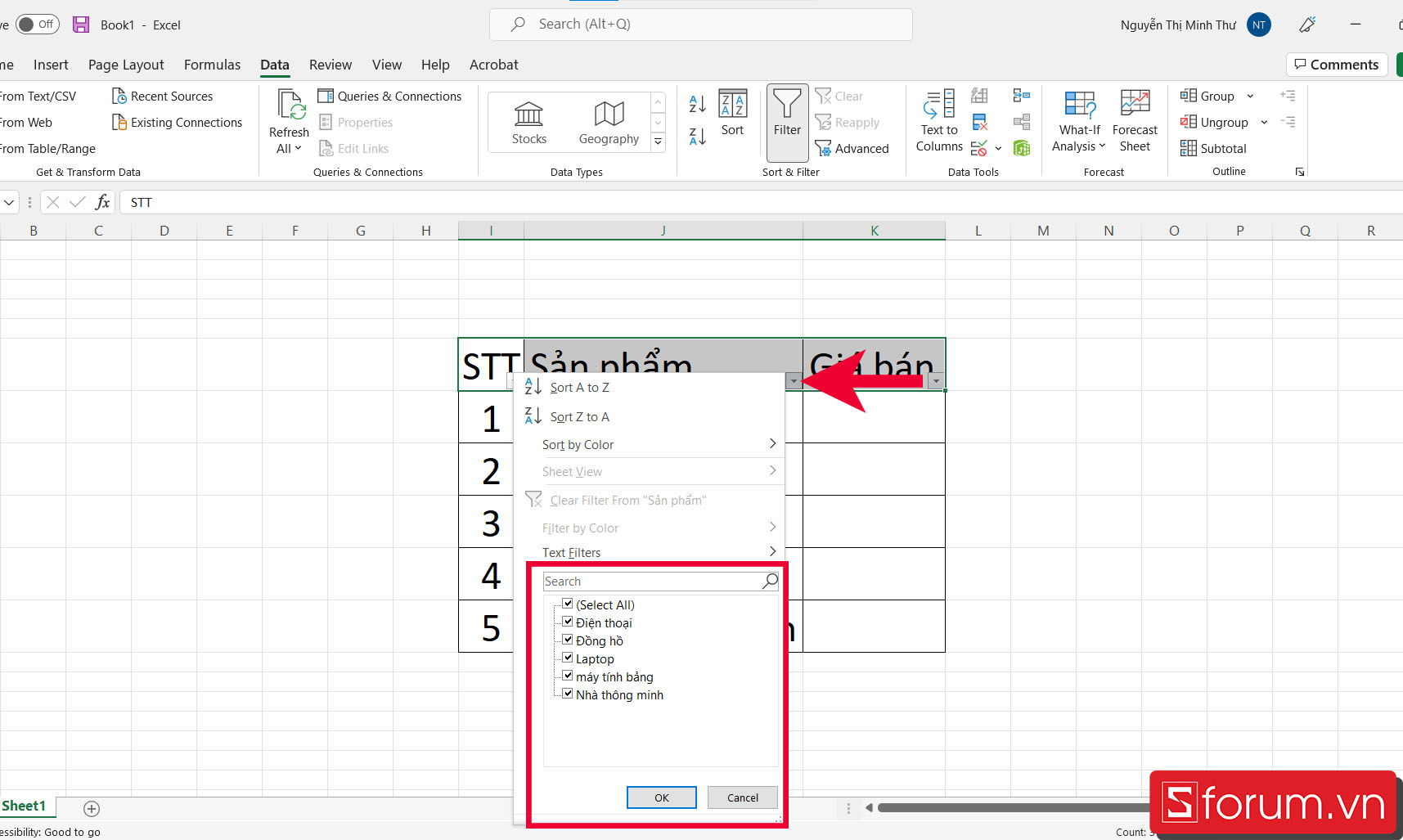
Bước 2:Nhấn vào mũi tên hướng xuống để hiện bảng filter, bạn tick vào tên mà bạn muốn chọn rồi nhấn 'OK'.
Cách tìm tên trong nhiều sheet trên Excel
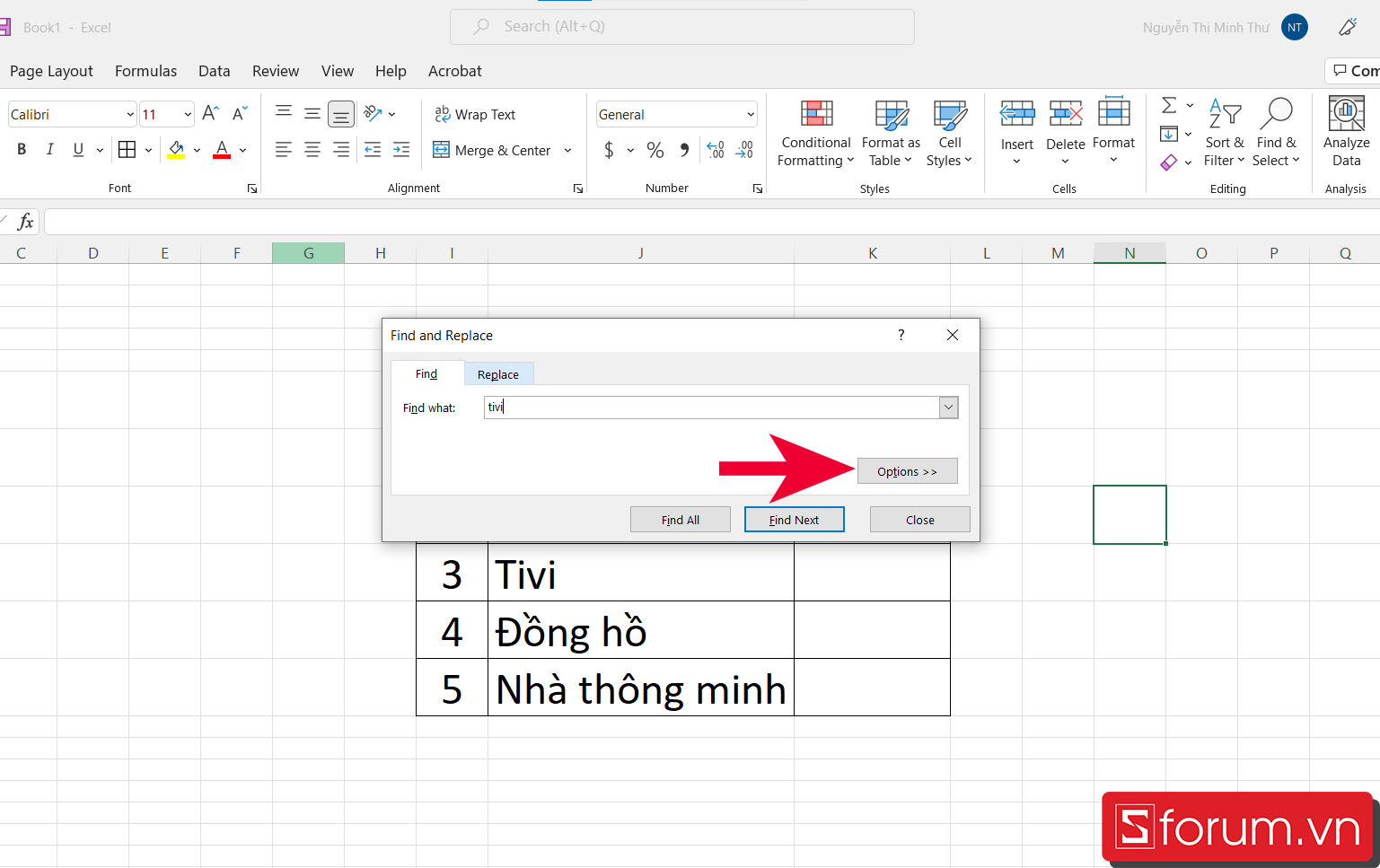
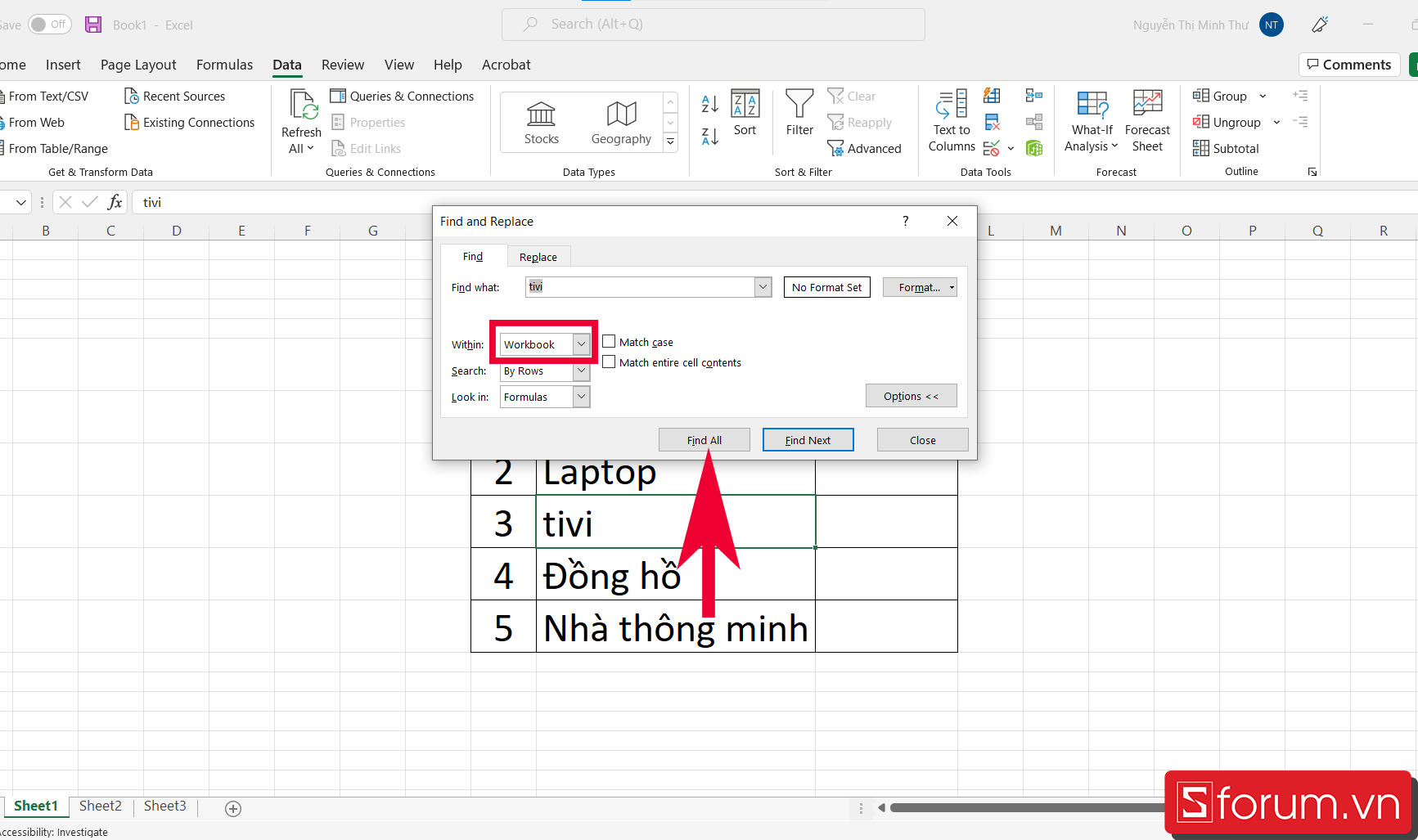
Bước 1: Bạn có thể sử dụng phím tắt tìm kiếm trong Excel bằng cách nhấn tổ hợp phím 'Ctrl+F', sau đó điền từ khóa cần tìm ở Find what và chọn 'Options'.
Bước 2: Tại mục Within, bạn chọn 'Workbook' và nhấn 'Find All' để tìm trong nhiều sheet.
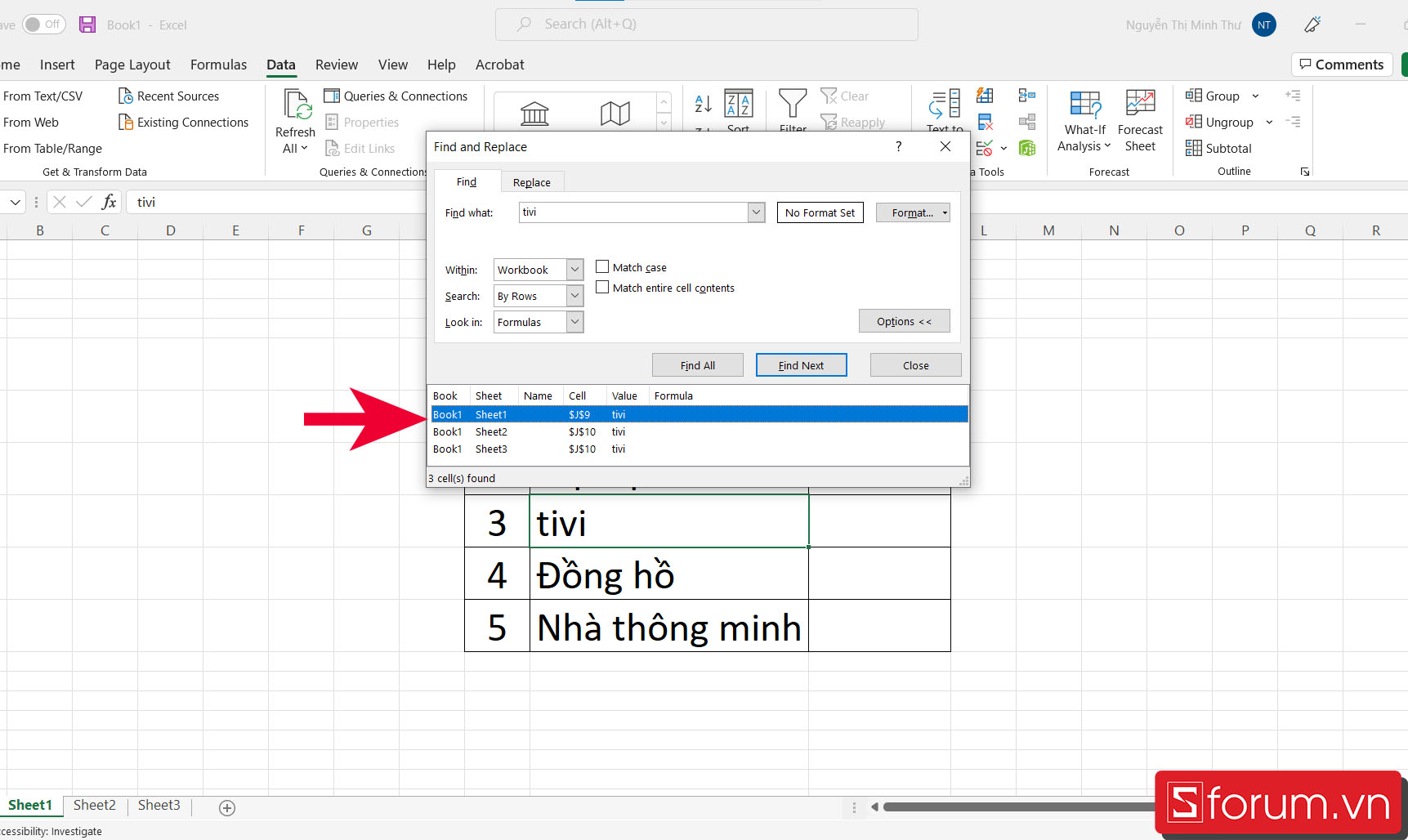
Bước 3: Sau đó, tất cả các từ khóa trong các sheet mà bạn cần tìm sẽ hiện ra như hình sau.
Những lưu ý khi tìm kiếm trong Excel
Để tối ưu hóa hiệu quả cách tìm kiếm trong Excel nhanh, bạn cần chú ý một số điểm quan trọng. Trước tiên, hãy đảm bảo rằng bạn đã hiểu rõ về cách dùng hàm tìm kiếm trong Excel, đặc biệt là các đối số của hàm như SEARCH hoặc FIND.

Ngoài ra, việc xác định phạm vi tìm kiếm (toàn bộ trang tính, một vùng cụ thể, hoặc nhiều sheet) cũng rất quan trọng.
Như vậy, bài viết trên Sforum đã chia sẻ cho bạn cách tìm kiếm trong Excel vô cùng đơn giản và dễ dàng. Hy vọng bài viết về thủ thuật Excel hữu ích này giúp ích cho bạn trong quá trình sử dụng Excel.
Xem thêm bài viết trong chuyên mục: Tin học văn phòng/Thủ thuật excel
Link nội dung: https://career.edu.vn/cach-tim-kiem-nhanh-trong-excel-a78047.html