
3 Cách chia sẻ WiFi trên điện thoại đơn giản chỉ trong 1 phút
Chia sẻ WiFi từ điện thoại là một thao tác tiện lợi, giúp người dùng dễ dàng cung cấp kết nối Internet cho người thân, bạn bè hoặc các thiết bị khác trong những tình huống cần thiết. Dù đang sử dụng điện thoại Android hay iPhone, bạn hoàn toàn có thể thực hiện việc chia sẻ WiFi dễ dàng. Bài viết sau sẽ hướng dẫn chi tiết cho bạn cách chia sẻ WiFi chỉ trong vòng 1 phút với vài bước đơn giản.
1. Cách chia sẻ WiFi trên điện thoại Android
Trong thời đại kết nối số, việc chia sẻ WiFi từ điện thoại Android ngày càng trở nên phổ biến và tiện lợi. Sau đây là ba cách chia sẻ WiFi phổ biến và dễ thao tác nhất trên điện thoại Android.
1.1. Phát WiFi từ dữ liệu di động
Đây là cách phổ biến nhất để biến điện thoại Android của bạn thành một bộ phát WiFi di động, giúp các thiết bị khác kết nối Internet từ dữ liệu di động của bạn. Các bước sau được thực hiện trên điện thoại Samsung, với các điện thoại Android khác thì cụ thể từng bước sẽ có chút khác biệt về mặt giao diện nhưng cách hoạt động của chúng giống hệt nhau.
Bước 1: Mở ứng dụng Cài đặt trên điện thoại Android của bạn.
Bước 2: Chọn Mạng và Internet (hoặc Kết nối, tùy theo từng dòng máy).

Bạn chọn vào biểu tượng Cài đặt và bấm vào mục Kết nối
Bước 3: Sau đó tiếp tục bấm chọn vào Chia sẻ kết nối Internet và bạn sẽ thấy mục Điểm truy cập di động ở dòng đầu tiên.
Chọn Chia sẻ kết nối Internet và bấm vào Điểm truy cập di động
Bước 3: Khi đã bật điểm truy cập di động, bạn có thể nhấn vào mục Mật mã để thay đổi mật mã theo ý thích và bấm Lưu để hoàn tất.

Bạn bật Điểm truy cập di động và tiến hành thiết lập mật mã cho Wifi
Bước 4: Trên thiết bị cần kết nối, bạn hãy bật WiFi và tìm tên điểm phát sóng mà bạn vừa thiết lập. Nhấn vào tên mạng đó, nhập mật khẩu (nếu có) rồi chọn Kết nối.
Lưu ý: Nếu muốn chia sẻ nhanh mà không cần nhập mật khẩu, bạn có thể chọn “Không” trong mục Bảo mật. Tuy nhiên, để bảo vệ dữ liệu và tránh người lạ truy cập, bạn nên đặt mật khẩu mạnh và dễ nhớ. Và nếu bạn đang bật Trình tiết kiệm dữ liệu, hãy tắt tính năng này để đảm bảo chia sẻ kết nối hoạt động bình thường.
1.2. Chia sẻ WiFi đã kết nối qua mã QR
Đây là cách nhanh chóng giúp bạn chia sẻ mật khẩu WiFi mà không cần phải nhập thủ công. Tính năng này có sẵn trên hầu hết điện thoại Android hiện nay, đặc biệt phổ biến trên các dòng Samsung, Xiaomi, OPPO…Bài hướng dẫn này được thực hiện trên điện thoại Samsung, với các điện thoại Android khác thì cụ thể từng bước sẽ có chút khác biệt về mặt giao diện nhưng cách hoạt động của chúng giống hệt nhau.
Bước 1: Từ màn hình chính, bạn nhấn đè vào biểu tượng Wi-Fi trên bảng thao tác nhanh để truy cập nhanh vào menu Wi-Fi. Hoặc bạn có thể vào phần Cài đặt, chọn Kết nối rồi chọn Wi-Fi để mở danh sách các mạng đã kết nối.
Bước 2: Tại danh sách Wi-Fi, tìm đến mạng WiFi mà điện thoại bạn đang kết nối. Nhấn vào biểu tượng bánh răng (cài đặt) bên cạnh tên mạng để mở chi tiết cài đặt WiFi.
Nhấn vào biểu tượng cài đặt) bên cạnh tên mạng để mở chi tiết cài đặt WiFi
Bước 3: Trong phần cài đặt Wi-Fi, bạn kéo xuống dưới cùng và chọn Mã QR. Ngay lập tức, điện thoại sẽ hiển thị một mã QR chứa thông tin đăng nhập WiFi hiện tại.

Kéo xuống dưới cùng và chọn Mã QR chứa thông tin đăng nhập WiFi hiện tạ
Bước 4: Trên thiết bị muốn kết nối, bạn cũng truy cập vào mục Wi-Fi như bình thường. Sau đó nhấn vào biểu tượng mã QR (thường ở góc trên cùng bên phải hoặc cuối danh sách WiFi) để mở trình quét mã. Chỉ cần đưa camera quét mã từ điện thoại kia là thiết bị sẽ tự động kết nối vào mạng WiFi.
Đưa camera quét mã từ điện thoại kia là thiết bị sẽ tự động kết nối vào mạng WiFi
>>> Nếu bạn đang quan tâm và rìm hiểu dịch vụ lắp đặt WiFi tốc độ cao tại quận Đống Đa với mức giá cạnh tranh và nhiều ưu đãi hấp dẫn, đừng bỏ lỡ bài viết "Lắp wifi Quận Đống Đa, Hà Nội" để biết thêm chi tiết nhé!
1.3. Chia sẻ mật khẩu Wifi bằng Bluetooth
Ngoài việc phát WiFi trực tiếp hoặc chia sẻ mã QR, bạn cũng có thể chia sẻ kết nối WiFi qua Bluetooth. Phương pháp này giúp các thiết bị đã được ghép đôi qua Bluetooth có thể sử dụng chung kết nối mạng từ điện thoại của bạn.
Bước 1: Bật Bluetooth trên cả hai thiết bị (điện thoại phát WiFi và thiết bị cần kết nối). Đảm bảo hai thiết bị đã được ghép đôi Bluetooth với nhau.

Bật Bluetooth trên cả hai thiết bị
Bước 2: Trên điện thoại phát WiFi, vào Cài đặt > Kết nối > Chia sẻ kết nối Internet (hoặc tương tự tùy dòng máy).
Vào Cài đặt > Kết nối > Chia sẻ kết nối Internet
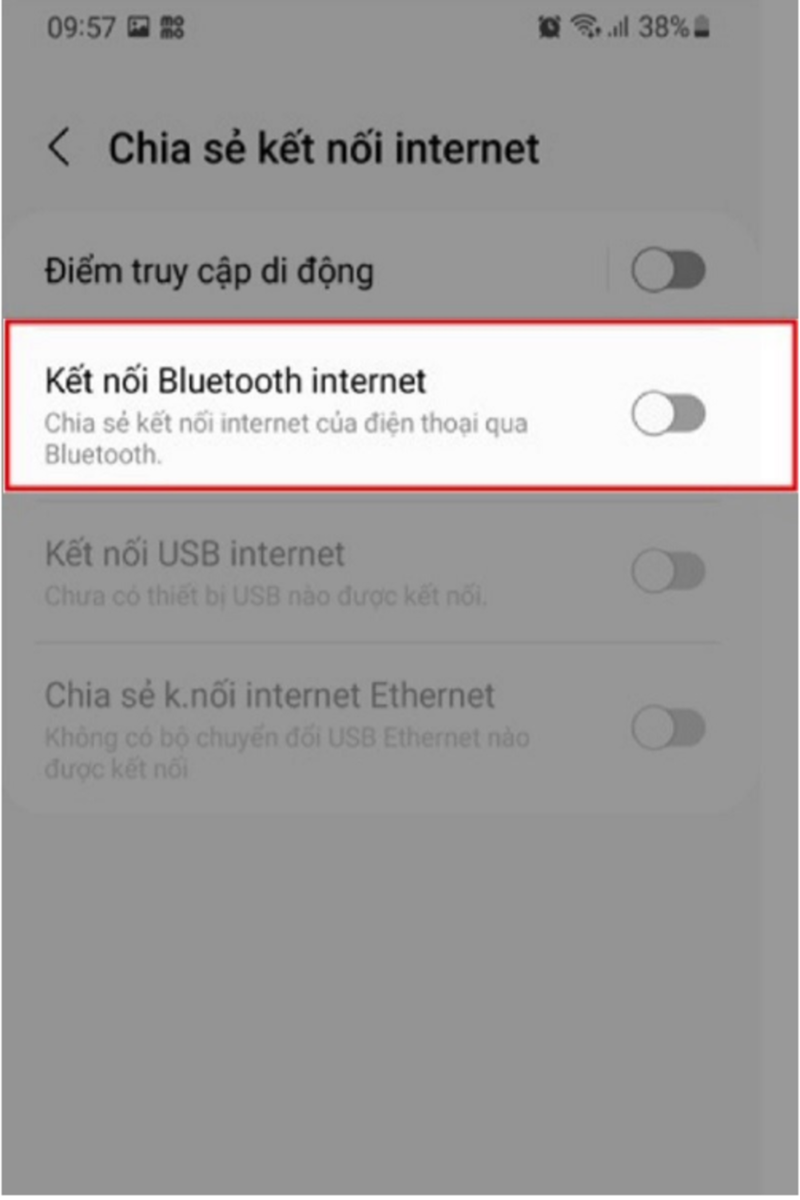
Bước 3: Tìm và chọn Kết nối Bluetooth Internet (hoặc mục tương tự). Bật tùy chọn này lên.

Kết nối Bluetooth Internet
Bước 4: Ở thiết bị cần chia sẻ WiFi, vào phần Bluetooth, chọn thiết bị đã ghép đôi với điện thoại phát WiFi. Khi thấy thông báo Đã kết nối, tức là thiết bị đã sử dụng được kết nối Internet thông qua Bluetooth.
Chia sẻ Wifi thành công
2. Cách chia sẻ WiFi trên điện thoại iPhone
iPhone hỗ trợ nhiều cách chia sẻ kết nối Internet linh hoạt cho các thiết bị khác, bao gồm chia sẻ qua Điểm truy cập cá nhân và Handoff. Dưới đây là hướng dẫn chi tiết cho từng phương pháp:
2.1. Chia sẻ Wifi với Điểm truy cập cá nhân
Tính năng Điểm truy cập cá nhân trên iPhone cho phép bạn chia sẻ kết nối dữ liệu di động (3G/4G/5G) cho các thiết bị khác như điện thoại, máy tính bảng hoặc laptop thông qua sóng WiFi. Đây là cách tiện lợi để biến iPhone thành một bộ phát WiFi di động khi bạn đang ở nơi không có mạng cố định. Các bước thực hiện như sau:
Bước 1: Hãy vào ứng dụng Cài đặt, sau đó chọn mục Di động.

Bạn truy cập vào mục Di động trong phần Cài đặt của điện thoại
Bước 2: Tại đây, bạn chọn Điểm truy cập cá nhân và gạt thanh sang phải ở mục Cho phép người khác kết nối.
Tuy cập vào mục Cho phép người khác kết nối và gạt thanh sang phải
Bước 3: Nhấn vào mục Mật khẩu WiFi để đặt hoặc thay đổi mật khẩu. Bạn hãy nhập Mật khẩu mới và nhấn Xong để hoàn tất.

Đặt lại mật khẩu mới tại phần Mật khẩu và bấm chọn Xong để kết thúc
Lưu ý:
- Nếu bạn không thấy mục "Điểm truy cập cá nhân", hãy đảm bảo SIM của bạn có hỗ trợ chia sẻ dữ liệu và đã được nhà mạng kích hoạt tính năng này.
- Chia sẻ mạng qua WiFi sẽ tiêu tốn dữ liệu di động nhanh hơn, bạn nên kiểm tra gói cước và dung lượng khả dụng để tránh phát sinh chi phí ngoài ý muốn.
>>> Tham khảo thêm: "So sánh internet cáp quang và adsl" tại đây nhé!
2.2. Chia sẻ Wifi với Handoff
Tính năng Handoff cho phép một thiết bị iPhone đang kết nối Wi-Fi chia sẻ mật khẩu Wi-Fi với một thiết bị khác gần đó, không cần nhập thủ công.
Điều kiện cần thiết:
- Cả hai iPhone đều đã đăng nhập vào iCloud.
- Cả hai thiết bị đều bật Wi-Fi, Bluetooth và Handoff.
- Các thiết bị phải nằm gần nhau và đã mở khóa.
- Số điện thoại/email Apple ID của người kia có trong danh bạ.
Cách thực hiện:
Bước 1: Trên cả hai iPhone, vào Cài đặt và nhấn chọn Cài đặt chung.
Trên cả hai iPhone, vào Cài đặt và nhấn chọn Cài đặt chung
Bước 2: Nhấn chọn mục Air Play & Thông suốt. Sau đó gạt nút sang phải ở mục Handoff.

Bật Handoff
Bước 3: Bật Bluetooth trên cả hai máy và để gần nhau (dưới 10m).
Bật Bluetooth trên iPhone
Bước 4: Bấm vào WiFi mà máy còn lại đã truy cập. Trên iPhone đang kết nối Wi-Fi, sẽ hiện thông báo "Bạn có muốn chia sẻ mật khẩu Wi-Fi không?" Bạn nhấn chọn Chia sẻ mật khẩu.
Nhấn chọn chia sẻ mật khẩu
Bước 5: Sau khi chia sẻ thành công sẽ hiển thị thông báo Đã chia sẻ thành công mật khẩu WiFi của bạn. Bạn nhấn Xong. Bây giờ máy được chia sẻ đã có thể sử dụng kết nối Wi-Fi đó bình thường.
Máy được chia sẻ đã có thể sử dụng kết nối Wi-Fi
3. Cách chia sẻ WiFi từ điện thoại sang máy tính nhanh chóng
Việc chia sẻ WiFi từ điện thoại sang máy tính là giải pháp cứu cánh trong các tình huống mất mạng, đang di chuyển hoặc không có kết nối dây. đây là 3 cách phổ biến nhất để truyền mạng từ điện thoại sang máy tính nhanh chóng và đơn giản.
3.1. Chia sẻ WiFi bằng điểm truy cập di động
Phát WiFi từ điện thoại sang máy tính bằng điểm truy cập di động (Hotspot) là phương pháp được nhiều người lựa chọn vì tính tiện lợi, không cần dây cáp và có thể phát sóng cho nhiều thiết bị cùng lúc.
Yêu cầu:
- Điện thoại có hỗ trợ phát dữ liệu di động.
- SIM điện thoại còn dung lượng hoặc đã đăng ký gói cước 3G/4G/5G.
Cách thực hiện:
- Bước 1: Vào ứng dụng Cài đặt, chọn mục Kết nối và chọn Chia sẻ kết nối.
- Bước 2: Bật Điểm truy cập di động, chọn “Đồng ý tắt WiFi” nếu được yêu cầu.
- Bước 3: Nhấn giữ mục Điểm truy cập di động để đổi tên mạng và mật khẩu bảo mật.
- Bước 4: Trên máy tính, tìm mạng WiFi vừa tạo và nhập mật khẩu để kết nối.
Lưu ý: Điểm truy cập di động không giới hạn số lượng thiết bị kết nối nhưng sẽ tiêu tốn nhiều pin và dung lượng di động nếu sử dụng lâu dài.

Phát WiFi bằng điểm truy cập di động không giới hạn số lượng thiết bị kết nối
3.2. Chia sẻ WiFi bằng Bluetooth
Nếu bạn không muốn dùng điểm truy cập di động, bạn có thể sử dụng Bluetooth để chia sẻ Internet. Tuy nhiên, tốc độ kết nối thường chậm và thao tác thiết lập phức tạp hơn.
Yêu cầu:
- Cả điện thoại và máy tính đều hỗ trợ Bluetooth.
Cách thực hiện:
- Bước 1: Trên điện thoại: Vào Cài đặt → Kết nối → Chia sẻ kết nối Internet, bật Kết nối Bluetooth Internet.
- Bước 2: Trên máy tính: Vào Start → Settings → Devices → Bluetooth & other devices → Add Bluetooth or other device.
- Bước 3: Chọn Everything else, sau đó chọn tên điện thoại.
- Bước 4: Lúc này, trên cả 2 thiết bị đều xuất hiện mã pin. Nếu bạn so sánh thấy mã số này giống nhau, bạn nhấn YES để xác nhận kết nối là hoàn tất.
Lưu ý: Phù hợp với các tác vụ nhẹ như gửi email, đọc báo; không lý tưởng cho xem video hay làm việc cần mạng mạnh.
Chia sẻ WiFi bằng Bluetooth có tốc độ kết nối chậm và thao tác thiết lập phức tạp hơn
3.3. Chia sẻ WiFi qua cổng USB
Khi bạn cần kết nối ổn định hoặc máy tính không có WiFi/Bluetooth, thì chia sẻ WiFi bằng cáp USB là phương án hiệu quả và ít hao pin.
Yêu cầu:
- Dây cáp USB chất lượng tốt.
- Điện thoại có đăng ký dữ liệu di động hoặc còn tiền trong tài khoản.
Cách thực hiện:
- Bước 1: Dùng đầu USB của dây cáp cắm vào máy tính, đầu còn lại cắm vào điện thoại để có thể kết nối 2 thiết bị lại với nhau.
- Bước 2: Trên điện thoại, vào Cài đặt → Kết nối → Chia sẻ kết nối Internet.
- Bước 3: Bật Kết nối USB Internet (USB tethering).
- Bước 4: Máy tính sẽ tự động nhận và truy cập được Internet.
Lưu ý: Cách này chỉ dùng được cho 1 thiết bị duy nhất, nhưng lại ổn định và giúp điện thoại sạc pin trong quá trình chia sẻ mạng.

Chọn Kết nối USB Internet để hoàn tất việc kết nối.
4. Cách khắc phục lỗi khi không thể chia sẻ mật khẩu WiFi
Tính năng chia sẻ mật khẩu WiFi giữa các thiết bị Apple đôi khi gặp lỗi không hoạt động. Dưới đây là các cách khắc phục đơn giản bạn có thể thử:
- Kiểm tra phiên bản iOS và cập nhật nếu cần: Vào Cài đặt > Cài đặt chung > Cập nhật phần mềm để kiểm tra xem thiết bị đã được cập nhật phiên bản iOS mới nhất chưa.
- Bật Bluetooth và WiFi trên cả hai thiết bị: Đảm bảo cả hai thiết bị (thiết bị chia sẻ và thiết bị nhận mật khẩu) đều bật WiFi và Bluetooth.
- Đảm bảo hai thiết bị ở gần nhau: Đặt hai thiết bị cách nhau dưới 1 mét để kết nối Bluetooth hoạt động ổn định.
- Khởi động lại thiết bị: Tắt nguồn và khởi động lại cả hai thiết bị để làm mới hệ thống và loại bỏ lỗi tạm thời.
- Quên mạng WiFi và kết nối lại: Trên thiết bị cần nhận mật khẩu, vào Cài đặt > WiFi > Quên mạng này, sau đó thử kết nối lại.
- Đặt lại cài đặt mạng: Vào Cài đặt > Cài đặt chung > Chuyển hoặc đặt lại iPhone > Đặt lại > Đặt lại cài đặt mạng để xóa các cấu hình mạng cũ có thể gây xung đột.
- Liên hệ với nhà cung cấp dịch vụ: Nếu vẫn không khắc phục được, bạn nên liên hệ Apple Support hoặc nhà mạng để được hỗ trợ chuyên sâu.
Đảm bảo cả hai thiết bị đều bật WiFi và Bluetooth để có thể chia sẻ mật khẩu Wifi
5. Một số lưu ý khi chia sẻ mật khẩu Wifi trên điện thoại iPhone và Android
Khi chia sẻ WiFi với người khác, việc đảm bảo bảo mật mạng và tối ưu hóa tốc độ kết nối là rất quan trọng. Nếu không chú ý, mạng WiFi của bạn có thể bị kẻ xấu xâm nhập hoặc tốc độ Internet bị giảm đáng kể do quá nhiều thiết bị kết nối. Để giúp bạn chia sẻ WiFi an toàn và hiệu quả, dưới đây là một số lưu ý khi chia sẻ mật khẩu Wifi trên điện thoại iPhone và Android:
- Chỉ chia sẻ với người đáng tin cậy: Tránh chia sẻ mật khẩu với người lạ hoặc người không rõ danh tính để bảo vệ quyền riêng tư và dữ liệu cá nhân.
- Đổi mật khẩu định kỳ: Việc đổi mật khẩu wifi thường xuyên giúp giảm thiểu rủi ro bị người khác lợi dụng quyền truy cập cũ vào mạng của bạn.
- Đặt mật khẩu mạnh và khó đoán: Sử dụng kết hợp chữ hoa, chữ thường, số và ký tự đặc biệt để tăng độ bảo mật.
- Tắt tính năng chia sẻ mật khẩu tự động: Với iPhone, bạn có thể tắt tính năng đề xuất mật khẩu tự động trong iCloud để tránh chia sẻ ngoài ý muốn.
- Giới hạn số lượng thiết bị kết nối: Khi sử dụng điểm phát sóng di động, bạn có thể giới hạn số thiết bị được phép kết nối để giữ ổn định đường truyền.
- Sử dụng tính năng mã hóa mạng WiFi: Ưu tiên bật WPA2 hoặc WPA3 trong cài đặt điểm truy cập di động để mã hóa dữ liệu và ngăn chặn truy cập trái phép.
- Cập nhật phần mềm thường xuyên: Giữ cho hệ điều hành và các ứng dụng mạng luôn ở phiên bản mới nhất để vá các lỗ hổng bảo mật có thể bị khai thác.

Bạn có thể tắt tính năng đề xuất mật khẩu tự động trong iCloud để tránh chia sẻ ngoài ý muốn
Trường hợp bạn muốn chia sẻ WiFi cho người thân, bạn bè bằng mạng không dây cố định, thì bạn cần đảm bảo một đường truyền Internet ổn định và tốc độ cao. Bạn có thể tham khảo ngay các gói Internet cáp quang của FPT để tối ưu trải nghiệm kết nối tại nhà với 1 số lợi ích và gói cước hấp dẫn như:
- Quản lý WiFi dễ dàng với ứng dụng Hi FPT
- Tốc độ cao, băng thông lớn, phù hợp cho cả gia đình sử dụng nhiều thiết bị cùng lúc
- Modem WiFi thế hệ mới, phủ sóng mạnh mẽ, hỗ trợ chia sẻ kết nối ổn định
- Hỗ trợ kỹ thuật 24/7, sẵn sàng xử lý mọi sự cố trong quá trình sử dụng
- Cung cấp các gói cước Internet phù hợp với mọi đối tượng từ cá nhân, hộ gia đình đến doanh nghiệp với mức giá 180.000đ đến 1.000.000đ/tháng, giúp tiết kiệm chi phí mà vẫn đảm bảo chất lượng dịch vụ
Hy vọng với những cách chia sẻ WiFi trên điện thoại Android và iPhone được hướng dẫn trong bài viết, bạn có thể dễ dàng kết nối Internet cho các thiết bị khác chỉ trong vài bước đơn giản.
Nếu bạn cần thêm thông tin hoặc tư vấn về các dịch vụ lắp internet FPT, đừng ngần ngại liên hệ với chúng tôi qua hotline 1900 6600 hoặc truy cập https://fpt.vn để được hỗ trợ.
Link nội dung: https://career.edu.vn/cach-chia-se-wifi-cho-may-tinh-a78185.html