
7 cách chia sẻ (share) màn hình điện thoại iPhone lên máy tính
Bạn đang cần share màn hình điện thoại iPhone lên máy tính để thuyết trình, giải trí hay làm việc nhóm? Đừng lo lắng, với vài thao tác đơn giản, bạn có thể dễ dàng thực hiện điều này mà không cần sử dụng dây cáp. Bài viết này sẽ hướng dẫn bạn cách chia sẻ màn hình iPhone lên máy tính một cách chi tiết và dễ hiểu. 
Bài viết này sẽ hướng dẫn bạn cách chia sẻ màn hình iPhone lên máy tính
Cách chiếu màn hình iPhone lên máy tính Windows
LonelyScreen
LonelyScreen là ứng dụng thu AirPlay đơn giản, giúp bạn chia sẻ màn hình iPhone lên PC hoặc MacBook. Ứng dụng cho phép ghi lại hoạt động màn hình và tải video lên YouTube hoặc Vimeo trực tiếp.
Tính năng chính:
- Phản chiếu màn hình iPhone sang PC/Mac.
- Ghi lại màn hình iPhone.
- Tải video lên YouTube/Vimeo.
Cách thực hiện: Truy cập https://www.lonelyscreen.com/ tải và cài đặt LonelyScreen trên máy tính. Kết nối iPhone và máy tính với cùng mạng Wifi. Mở Trung tâm điều khiển trên iPhone, chọn "Phản chiếu màn hình" và chọn "LonelyScreen". 
Tải và cài đặt LonelyScreen trên máy tính
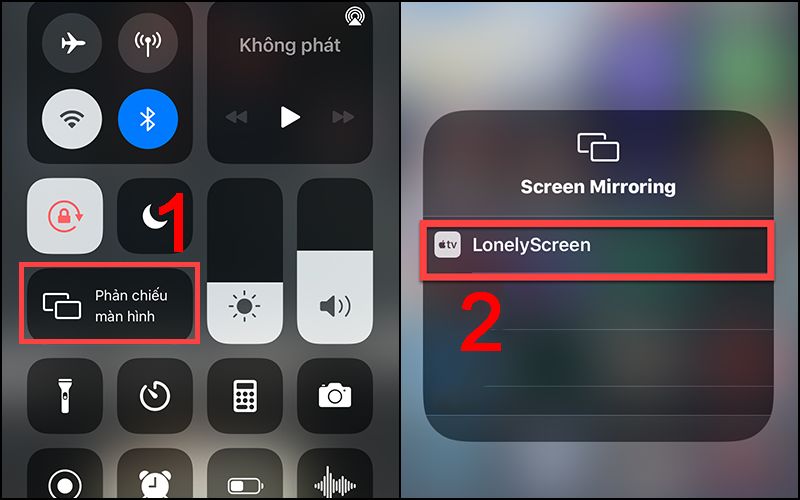
Mở Trung tâm điều khiển trên iPhone, chọn "Phản chiếu màn hình" và chọn "LonelyScreen"
AirServer
AirServer là ứng dụng chia sẻ màn hình iPhone lên PC, MacBook với khả năng bảo mật cao và nhiều tính năng vượt trội so với LonelyScreen.
Điểm nổi bật:
- Bảo vệ ảnh và video khi chia sẻ qua mạng.
- Lựa chọn đối tượng truy cập màn hình.
- Chiếu màn hình iPhone Full HD.
- Ghi nhớ và phát lại mọi hoạt động trên màn hình.
- Điều chỉnh độ bão hòa, độ tương phản, độ sắc nét.
- Chỉnh sửa hiệu ứng video trước khi chia sẻ.
Cách thực hiện: Tải và cài đặt AirServer (https://www.airserver.com/) trên máy tính. Kết nối iPhone và máy tính vào cùng mạng Wifi. Mở Trung tâm điều khiển trên iPhone, chọn "Phản chiếu màn hình" và chọn tên máy tính cài đặt AirServer như hướng dẫn trên. 
AirServer
Reflector
Reflector là ứng dụng phản chiếu màn hình iPhone lên PC, MacBook với khả năng điều khiển từ xa, phát trực tiếp và nhiều tính năng tiên tiến.
Điểm nổi bật:
- Điều khiển iPhone từ xa khi chia sẻ màn hình.
- Phát trực tiếp màn hình iPhone.
- Chọn khung cho màn hình chia sẻ.
- Kết nối nhiều iPhone cùng lúc.
Cách thực hiện: Truy cập vào https://www.airsquirrels.com/reflector để tải và cài đặt Reflector trên máy tính. Kết nối iPhone và máy tính vào cùng mạng Wifi. Mở Trung tâm điều khiển trên iPhone, chọn "Phản chiếu màn hình" và chọn tên máy tính cài đặt Reflector. 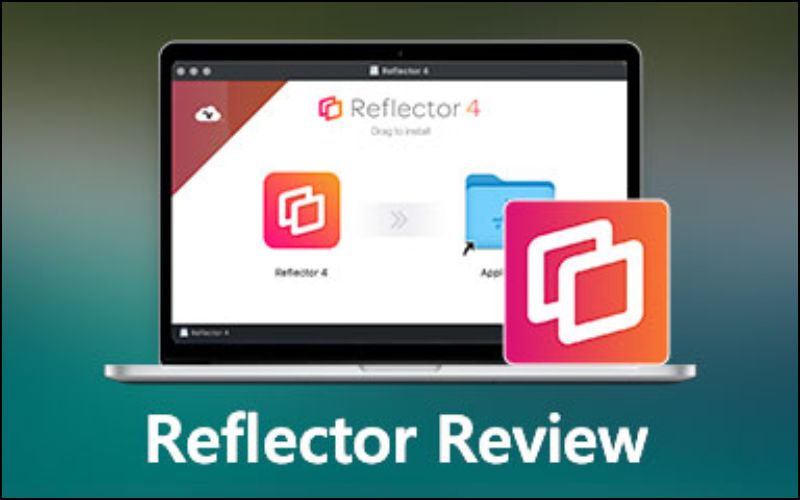
Reflector
5KPlayer
5KPlayer là ứng dụng miễn phí, đa năng, giúp bạn chia sẻ màn hình iPhone lên PC, MacBook với chất lượng cao. Ứng dụng còn hỗ trợ phát video, âm thanh và ghi màn hình tiện lợi.
Điểm nổi bật:
- Phản chiếu màn hình iPhone 4K, 360 độ, Full HD.
- Truyền âm thanh từ iPhone sang PC.
- Ghi màn hình phản chiếu độ phân giải 4K.
- Phát video, nhạc đa định dạng.
Tương thích: Windows, macOS.
Giá: Miễn phí.
Tải ứng dụng: https://www.5kplayer.com/
Cách sử dụng: Tải và cài đặt 5KPlayer trên máy tính. Mở 5KPlayer, chọn "Phản chiếu màn hình". Mở Trung tâm điều khiển trên iPhone, chọn "Phản chiếu màn hình" và chọn tên máy tính cài đặt 5KPlayer. 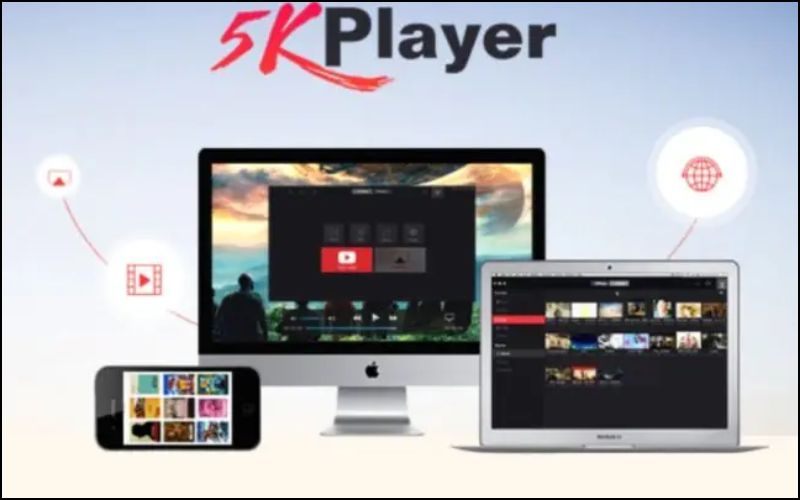
5KPlayer
ApowerMirror
ApowerMirror là ứng dụng chia sẻ màn hình iPhone lên PC, MacBook nổi tiếng với nhiều tính năng vượt trội.
Điểm nổi bật:
- Phản chiếu màn hình iPhone mượt mà, chất lượng cao.
- Chú thích bảng trắng khi chia sẻ.
- Ghi màn hình iPhone với âm thanh.
- Chụp ảnh màn hình iPhone dễ dàng.
- Điều khiển iPhone từ PC bằng chuột và bàn phím.
Tương thích: Windows, macOS
Giá: $39,95/năm (khoảng 1.000.000 đồng/năm).
Tải ứng dụng: https://www.apowersoft.com/phone-mirror.
Cách sử dụng: Tải và cài đặt ApowerMirror trên cả PC và iPhone. Mở ứng dụng trên cả hai thiết bị. Trên iPhone, chọn biểu tượng M màu xanh dương > Chọn Phone Screen Mirroring. 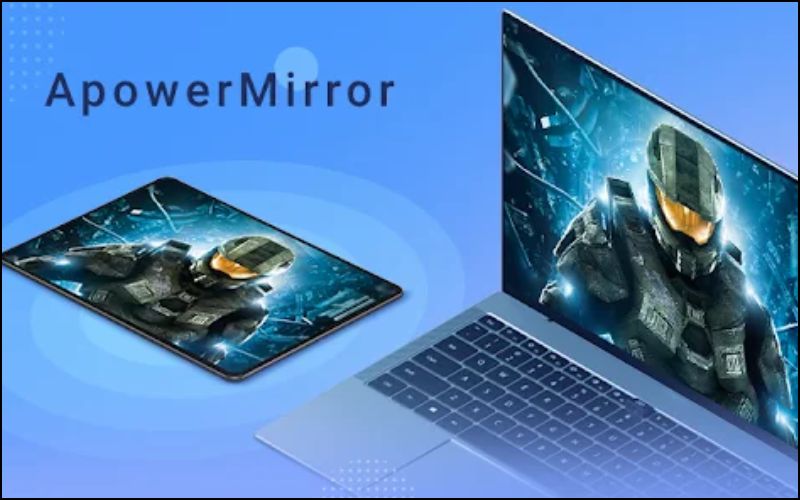
ApowerMirror
iTools
iTools là ứng dụng miễn phí giúp bạn dễ dàng chia sẻ màn hình iPhone lên máy tính, cho phép bạn trình chiếu hình ảnh, thao tác trên iPhone một cách trực quan.
Điểm nổi bật:
- Phản chiếu màn hình iPhone mượt mà, miễn phí.
- Dễ dàng kết nối và sử dụng.
- Hỗ trợ đa nền tảng Windows, macOS.
Giá: Miễn phí.
Tải ứng dụng: https://www.itools4.com/.
Cách sử dụng: Tải và cài đặt iTools trên máy tính. Kết nối iPhone và máy tính vào cùng mạng Wifi. Mở Trung tâm điều khiển trên iPhone, chọn "Phản chiếu màn hình" và chọn tên máy tính cài đặt iTools. 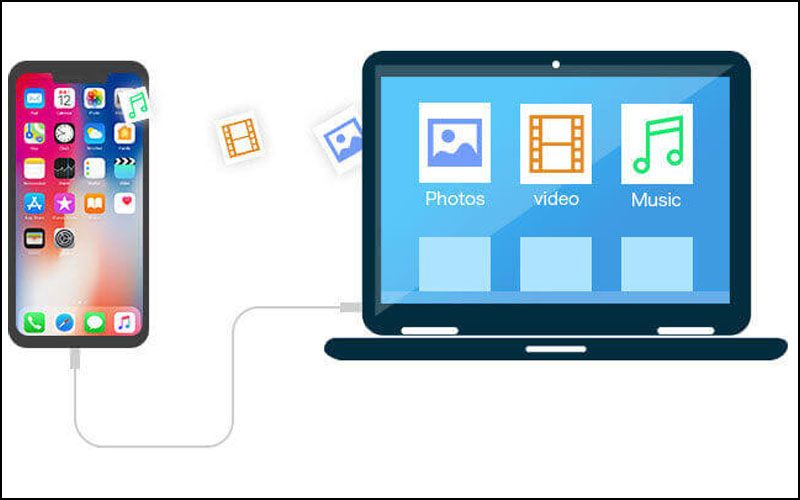
iTools
Cách chia sẻ màn hình iPhone lên MacBook
Sử dụng QuickTime Player để chia sẻ màn hình iPhone lên Macbook một cách dễ dàng:
Cách thực hiện: Nhấn Command + Space để mở Spotlight Search. Tìm và mở QuickTime Player. Chọn File (Tệp) > New Movie Recording (Bản ghi mới). Nhấp vào nút mũi tên bên phải chấm đỏ giữa màn hình. Chọn iPhone để bắt đầu chia sẻ. 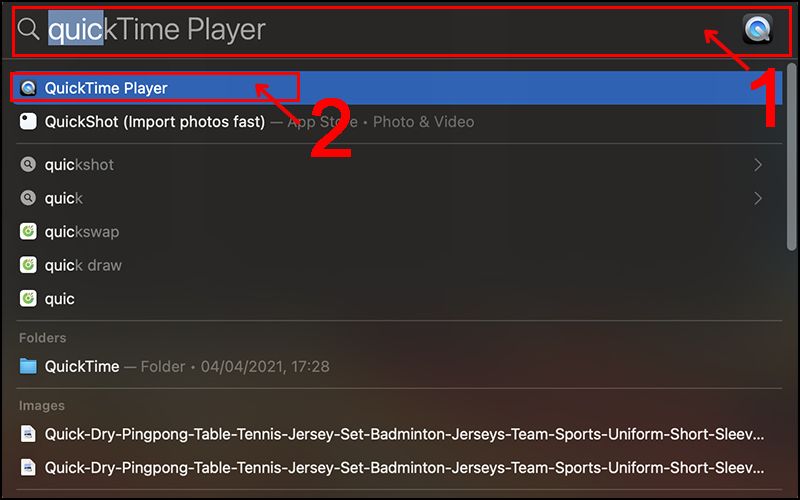
Nhấn Command + Space để mở Spotlight Search
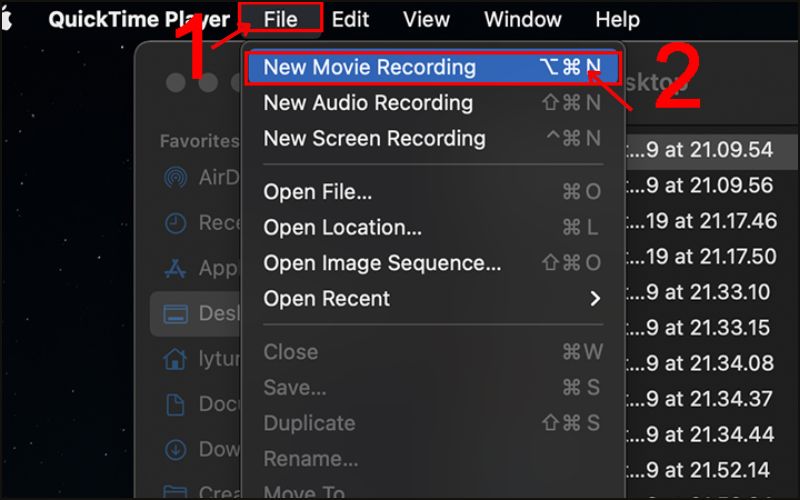
Chọn File (Tệp) > New Movie Recording (Bản ghi mới)
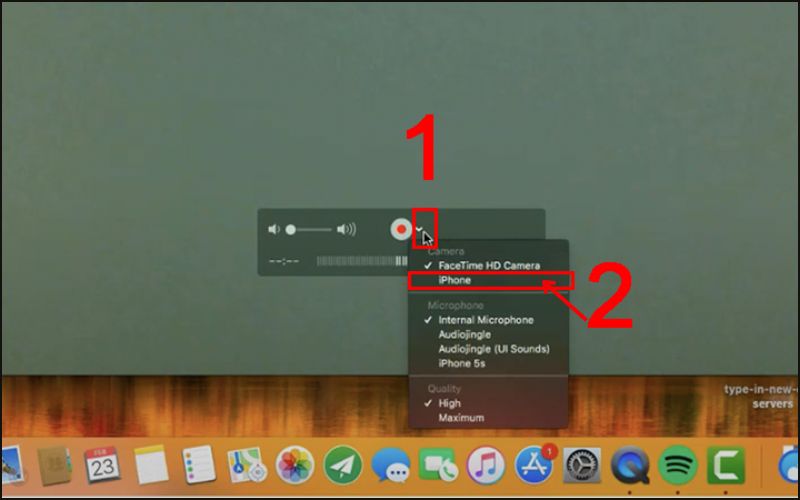
Nhấp vào nút mũi tên bên phải chấm đỏ giữa màn hình
Với những hướng dẫn đơn giản trên, bạn đã có thể dễ dàng chia sẻ màn hình điện thoại iPhone lên máy tính. Hy vọng những thông tin này sẽ hữu ích cho bạn. Chúc bạn thành công!
Xem thêm:
- 4 cách ghép video trên điện thoại iPhone cực dễ dàng
- 6 cách tua nhanh video trên điện thoại iPhone cực đơn giản
- Cách chỉnh sửa video trên iPhone - Top 10 app chỉnh video tốt nhất
Link nội dung: https://career.edu.vn/cach-chia-se-man-hinh-tren-zalo-dien-thoai-a78250.html