

Bạn muốn làm cho chiếc máy tính của mình trở nên sinh động bằng cách thay đổi hình nền. Vậy bạn đã biết cách đổi hình nền máy tính Dell chưa? Nếu chưa thì hãy theo dõi bài viết này nhé.
1. Cách đổi màn hình máy tính Dell trên hệ điều hành Windows 7
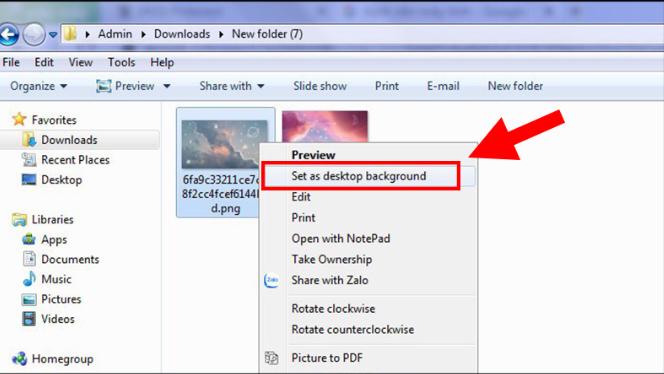
Cách 1: Đổi hình nền trực tiếp từ hình ảnh
Click chuột phải vào ảnh mà bạn chọn làm hình nền -> chọn Set as desktop background.
Cách 2: Đổi hình nền máy tính Dell trong Settings
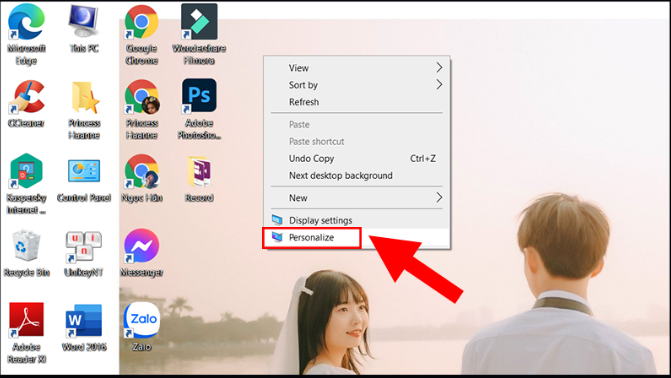
- Bước 1: Click chuột phải vào màn hình -> chọn Personalize
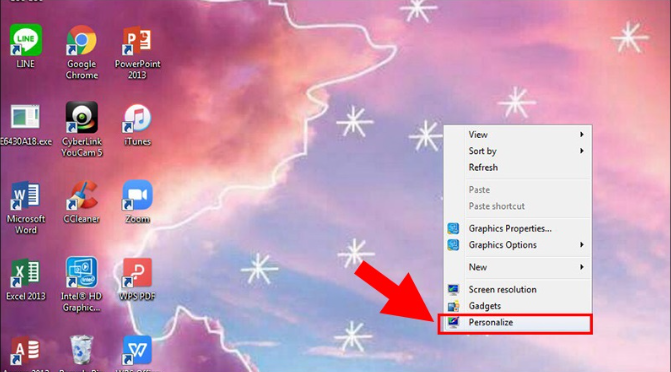
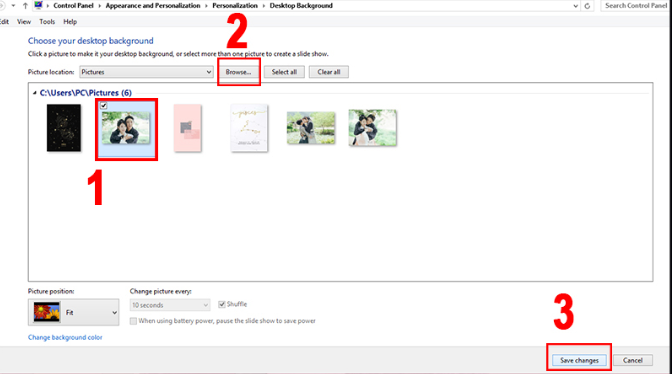
- Bước 2: Chọn mục Desktop background

- Bước 3: Chọn hình có sẵn. Nếu không có sẵn hình ảnh thì phải tải ảnh lên. Bằng cách nhấn Browse -> vào thư mục chứa hình ảnh -> nhấn Save changes để hoàn thành

2. Cách đổi hình nền máy tính Dell trên hệ điều hành Windows 8
Cách 1: Cài hình nền trực tiếp từ hình ảnh. Cách làm tương tự như trên Windows 7.

Cách 2: Cài hình nền máy tính Dell trong Settings
- Bước 1: Mở bảng điều khiển -> chọn Settings

- Bước 2: Chọn Personalization
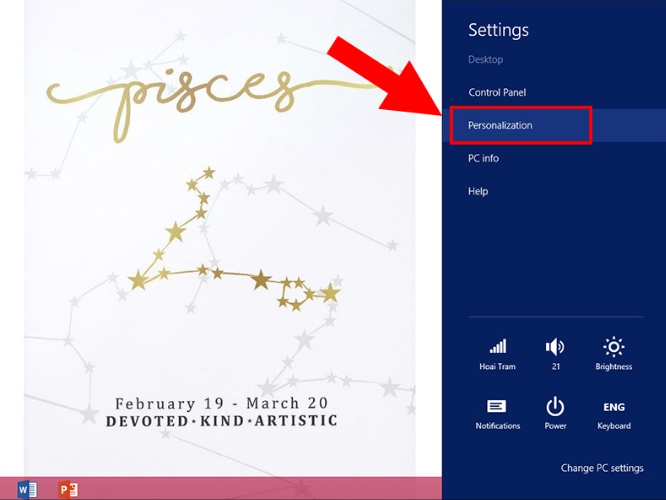
- Bước 3: Chọn mục Deaaktop background
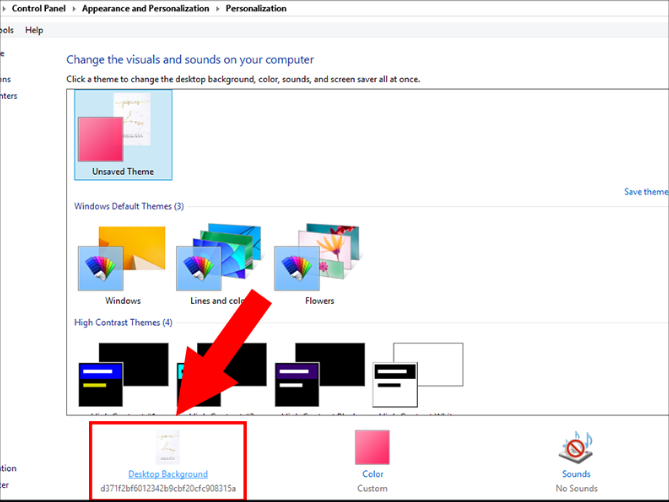
- Bước 4: Chọn hình có sẵn. Nếu không có sẵn hình ảnh thì phải tải ảnh lên. Bằng cách nhấn Browse -> vào thư mục chứa hình ảnh -> nhấn Save changes để hoàn thành
3. Cách đổi hình nền máy tính Dell trên hệ điều hành Windows 10
Cách 1: Cài hình nền trực tiếp từ hình ảnh. Cách làm tương tự như trên Win 7, 8
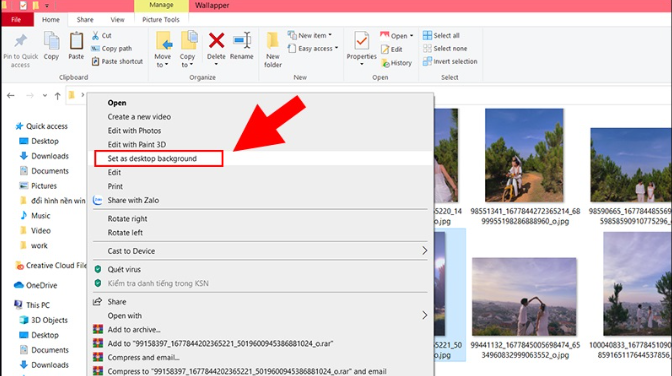
Cách 2: Cài hình nền máy tính trong Settings
- Bước 1: Click chuột phải vào màn hình -> Chọn personalize
- Bước 2: Chọn Background -> chọn Picture -> chọn hình ảnh có sẵn hoặc tải ảnh lên bằng cách nhấn Browse
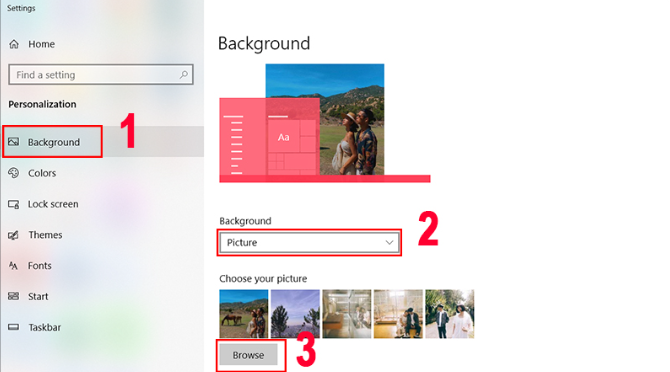
- Bước 3: Sau khi ấn Browse -> Mở thư mục chứa ảnh -> chọn ảnh bạn muốn đổi hình nền -> nhấn Choose picture để đổi hình nền

Chỉ với một vài thao tác đơn giản là bạn đã có thể cài hình nền cho máy tính Dell. Nếu có thắc mắc vấn đề gì thì hãy để bình luận ở dưới bài viết này để DAC có thể hỗ trợ giải đáp giúp bạn. Chúc bạn thực hiện đổi hình nền máy tính Dell thành công.
Xem thêm:
- Hướng dẫn cách cài mật khẩu máy tính Dell chi tiết
- Laptop Dell Precision là gì? Đặc điểm của dòng laptop Dell Precision