


Hướng dẫn tạo bảng trong Excel mọi phiên bản
Tạo bảng trong Excel có thể giúp bạn chỉnh sửa, xem nội dung của 1 vùng dữ liệu 1 cách rõ ràng mà không bị nhầm với các nội dung khác. Bạn cũng có thể thực hiện hàng loạt các thao tác khác như cố định, định dạng, di chuyển và thêm bảng trong Excel. Thực hiện ngay cùng chúng tôi trong bài viết này nhé!
Bước 1: Tại file Excel muốn tạo bảng > Click chọn Insert > Chọn Table.
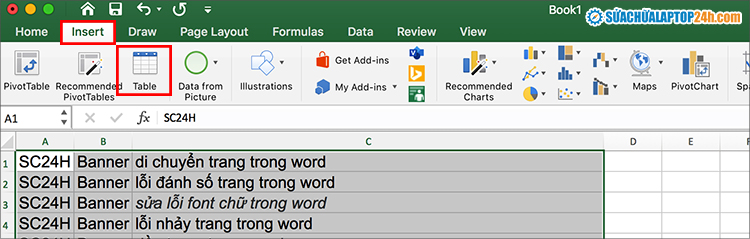
Chọn Table
Bước 2: Hộp thoại Create Table hiện lên > Quét vùng dữ liệu bạn muốn tạo bảng > Bấm OK.
Lưu ý: Nếu các ô dữ liệu của bạn có các ô tiêu đề thì hãy chọn cả My table has headers.
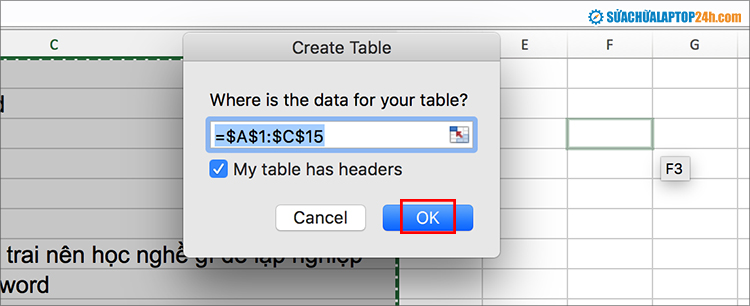
Quét vùng dữ liệu bạn muốn tạo bảng
Lúc này, bảng Excel đã được tạo thành công.

Bảng Excel bạn vừa tạo
Nếu như bạn không thích chỉ tạo bảng theo 1 kiểu mặc định như ở phần trên thì các bạn có thể kẻ bảng trong excel theo nhiều kiểu với nhiều màu sắc khác nhau để trang trí cho bảng dữ liệu của bạn bằng Format as Table. Cách thực hiện như sau:
Bước 1: Ở thẻ Home, phần Styles -> Chọn Format as Table
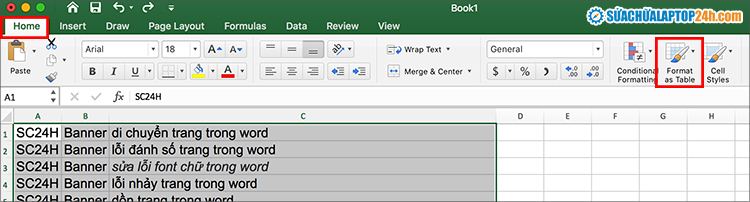
Chọn Format as Table
Bước 2: Danh sách các kiểu bảng của Format as Table hiện ra với rất nhiều kiểu cho bạn lựa chọn.
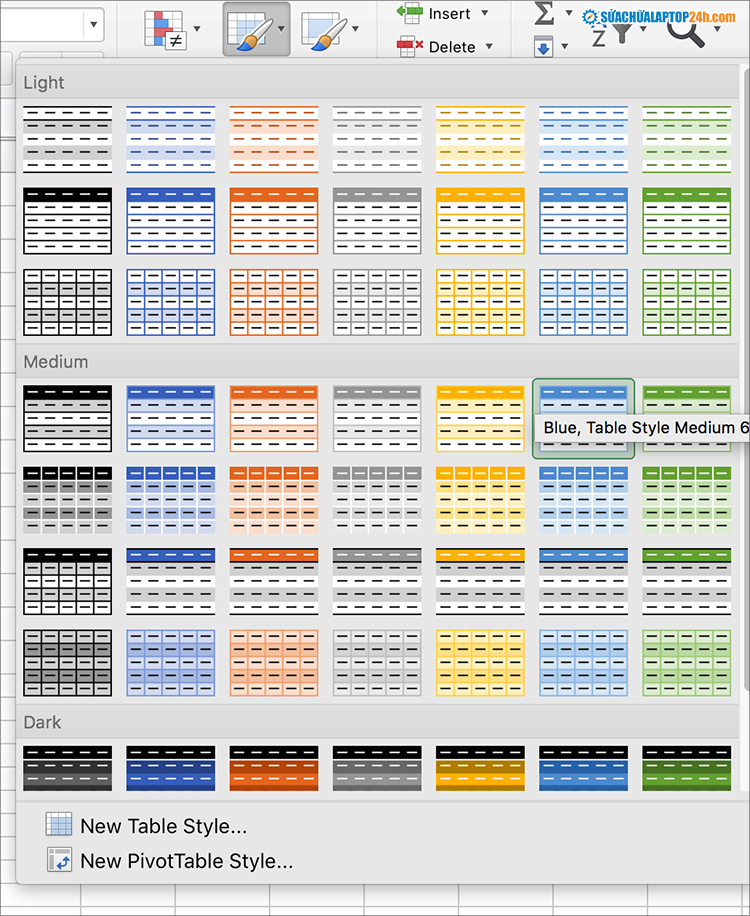
Hiện ra với rất nhiều kiểu cho bạn lựa chọn
Bước 3: Sau khi chọn được kiểu bảng thì hộp thoại Format as Table sẽ hiện ra -> Chọn vùng dữ liệu cần tạo bảng -> Nhấn OK.
Nếu có các ô tiêu đề -> Click chọn My table has headers.

Chọn vùng dữ liệu cần tạo bảng
Bước 4: Bảng sau khi tạo xong.
Bảng sau khi tạo xong
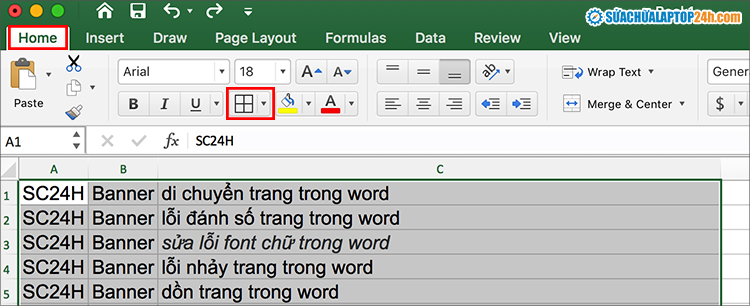
Đây là cách tạo bảng đơn giản nhất, không như Excel Table, chúng ta chỉ cần tạo viền cho các ô dữ liệu để có thể ngăn cách chúng ra cho dễ nhìn.Cách thực hiện lập bảng trong excel chi tiết dưới đây:
Bước 1: Chọn bôi đen vùng dữ liệu bạn muốn tạo bảng -> Click chọn Home -> Nhấn vào Border
Chọn vùng dữ liệu bạn muốn tạo bảng
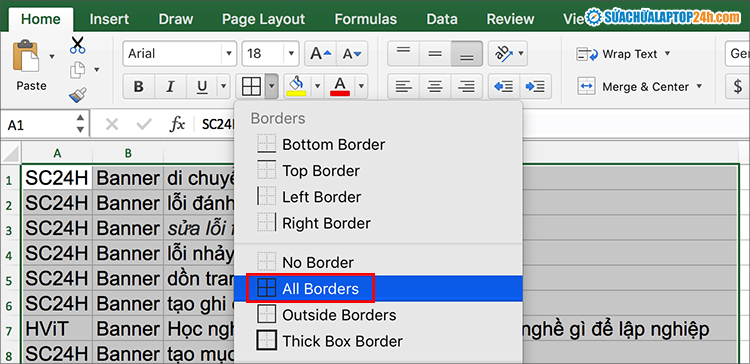
Bước 2: Tại đây chọn All Borders
Tại đây chọn All Borders
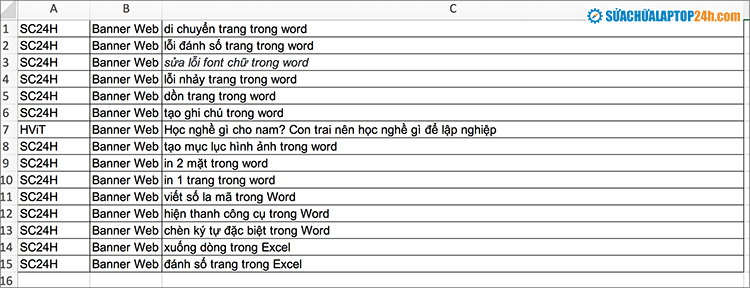
Một đường viền sẽ xuất hiện giữa các ô dữ liệu, giúp ngăn cách nội dung dễ nhìn và gọn gàng hơn.
Đường viền sau khi được tạo
Việc thay đổi định dạng bảng trong Excel chỉ giúp cho dữ liệu của bạn nổi bật hơn chứ không làm thay đổi hay xóa dữ liệu ban đầu của bạn.
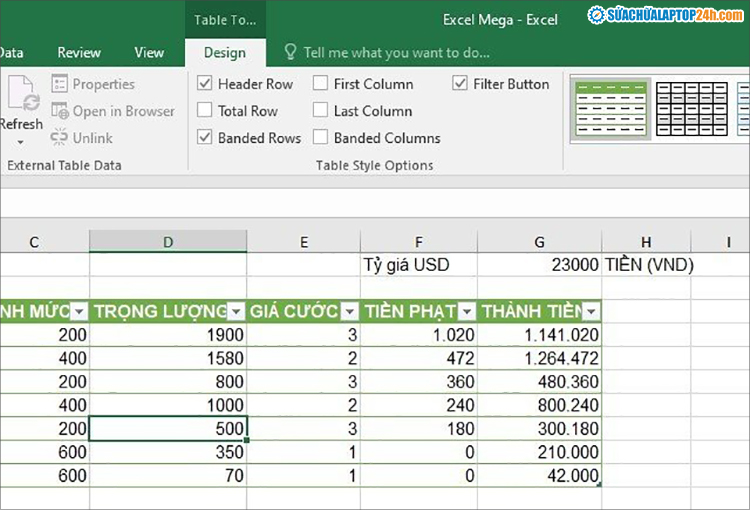
Bước 1: Kích chuột vào một ô bất kỳ trong bảng bạn đã tạo, Table Tools sẽ xuất hiện -> Nhấn vào mục Design.
Tại đó sẽ có các mục tùy chỉnh như:
Lưu ý: Có một số mục đã được mặc định sẵn nếu bạn không thích có thể bỏ chọn.
Các mục tùy chỉnh trong Design
Bước 2: Tại Table Style Options, bạn chỉnh sửa các mục định dạng theo ý muốn của mình.
Chỉnh sửa các mục định dạng trong bảng Excel
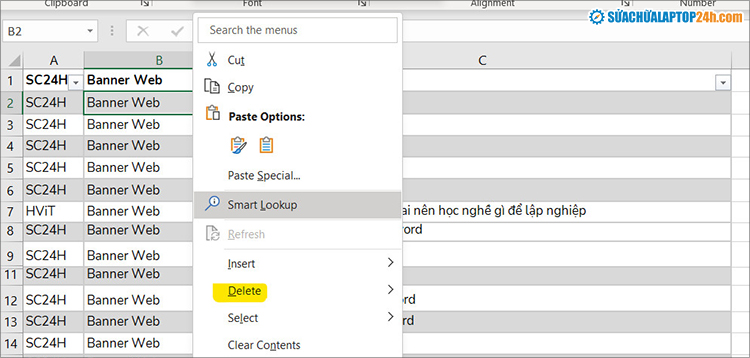
Bước 1: Bạn chọn dòng/cột muốn xóa và nhấn chuột phải chọn Delete
Chọn dòng/cột muốn xóa và nhấn chuột phải chọn Delete
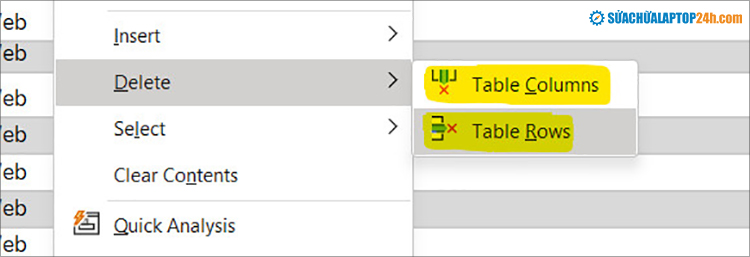
Bước 2: Chọn Table Rows/Table Columns.
Xóa dòng/cột trong bảng Excel
Lưu ý: Cách xóa này sẽ xóa hoàn toàn dữ liệu bên trong bảng đã tạo của bạn.
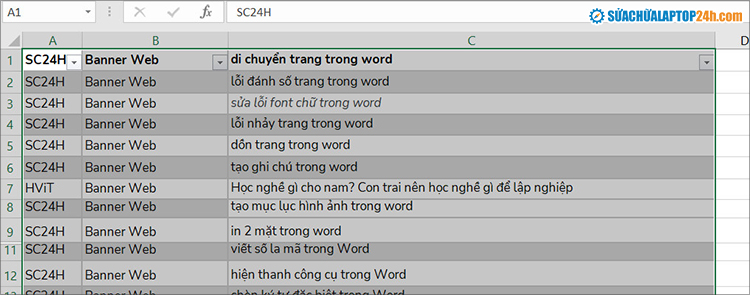
Bước 1: Bôi đen toàn bộ bảng bạn muốn xóa.
Bôi đen bảng muốn xóa
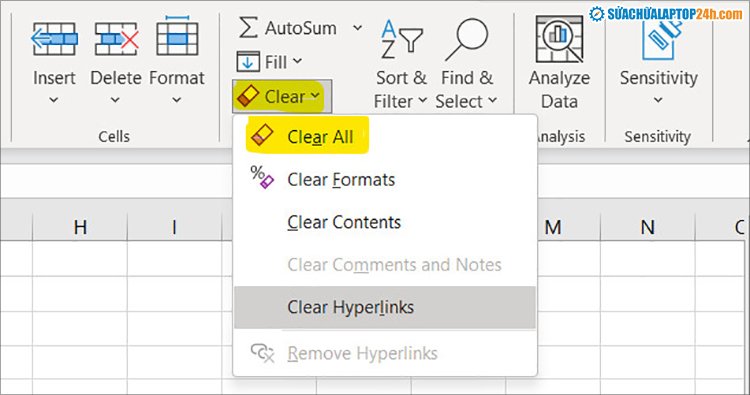
Bước 2: Nhấn Delete hoặc vào tab Home -> Tại Clear chọn Clear All để xóa toàn bộ bảng.
Chọn Clear All để xóa toàn bộ bảng
Trên đây Sửa chữa Laptop 24h đã hướng dẫn chi tiết cách tạo bảng trong Excel, chúng mình đã làm được và bạn cũng sẽ thực hiện được ngay thôi! Đừng quên chia sẻ thông tin hữu ích này tới bạn bè, người thân nhé!